クイックスタートに戻る
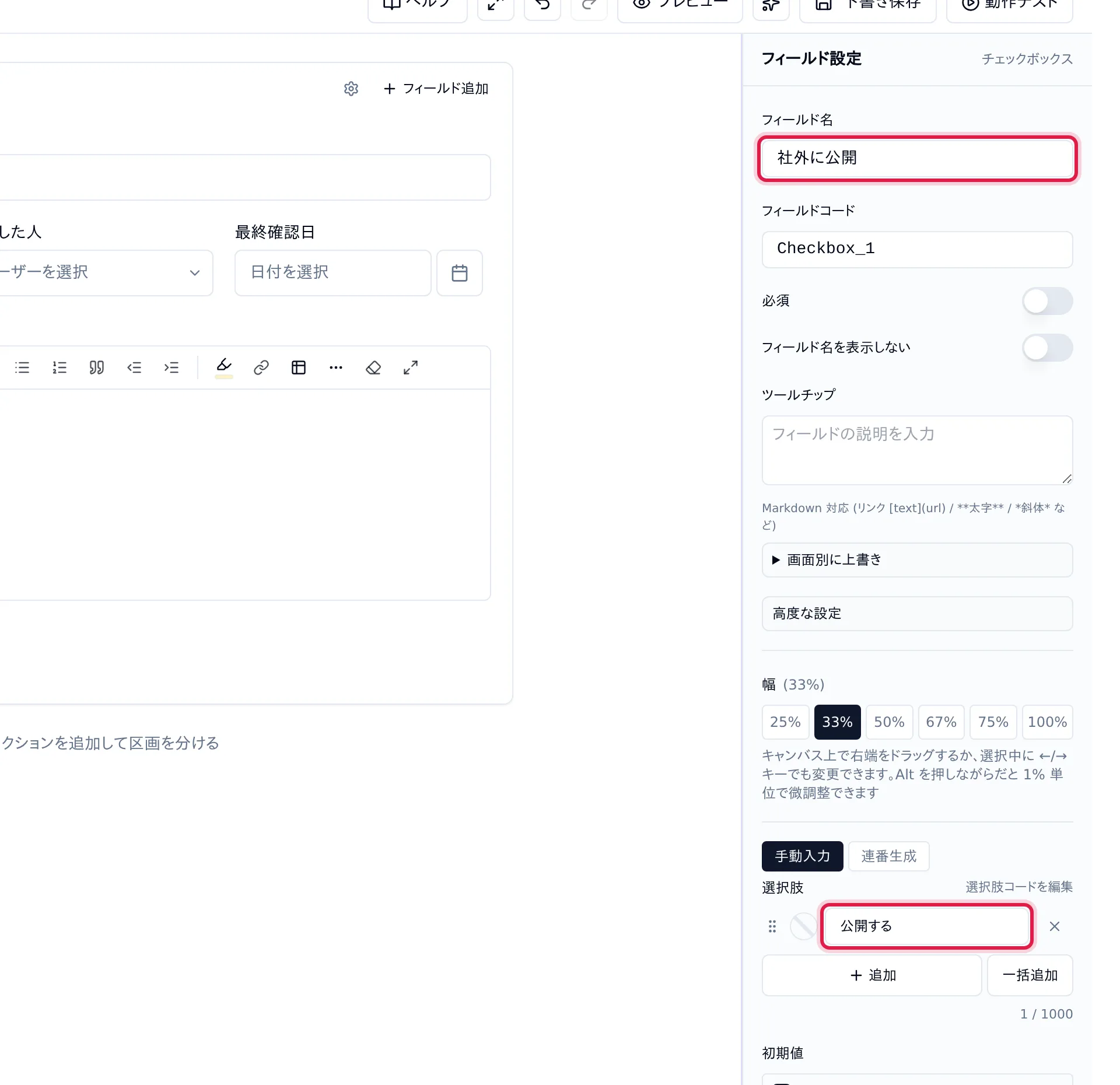
項目「社外に公開」の選択肢は「公開する」の 1 つだけです。
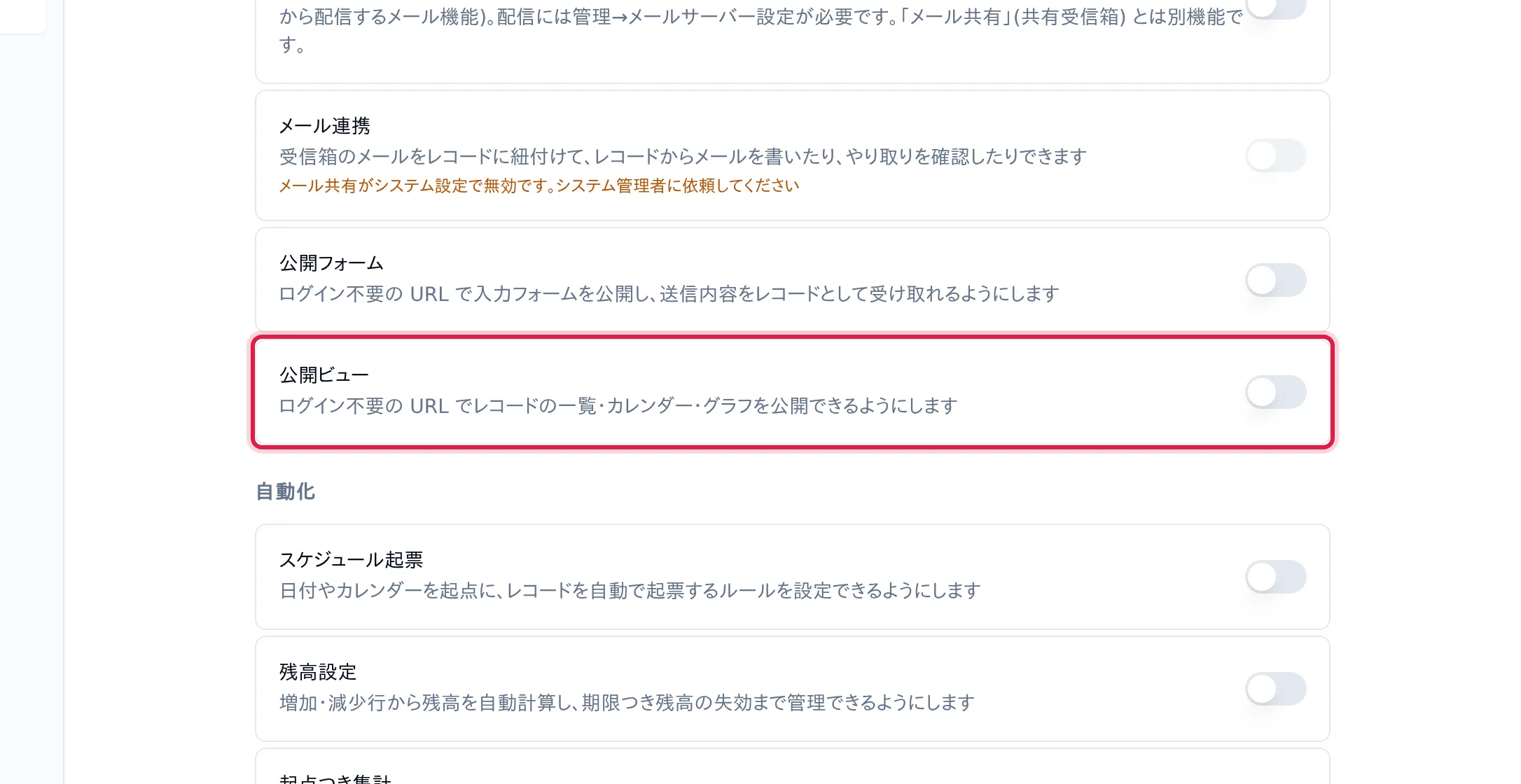
「公開ビュー」をオンにすると、設定タブに「公開ビュー」が出ます。
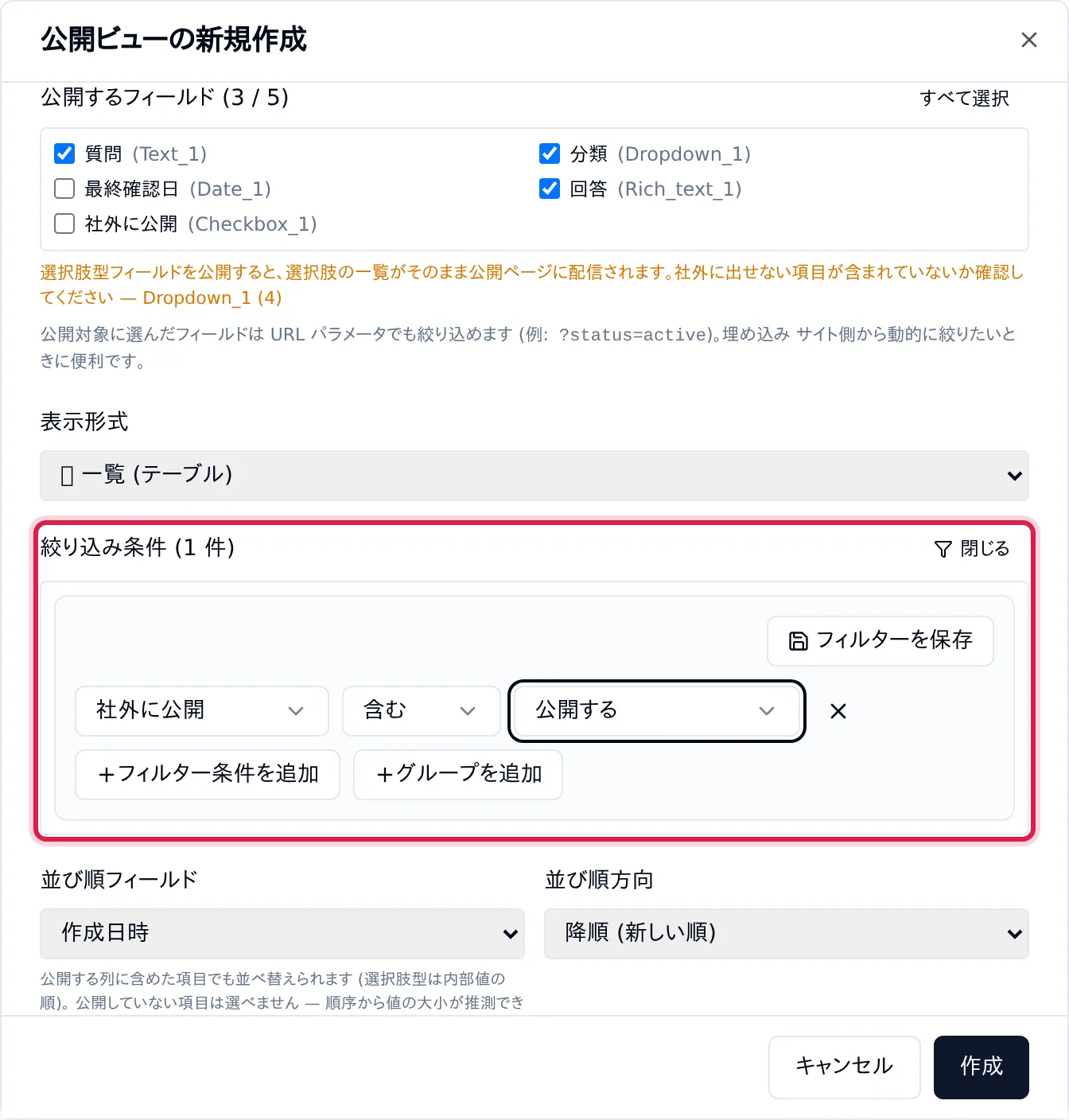
絞り込み条件で、「公開する」にチェックのある質問だけを出します。 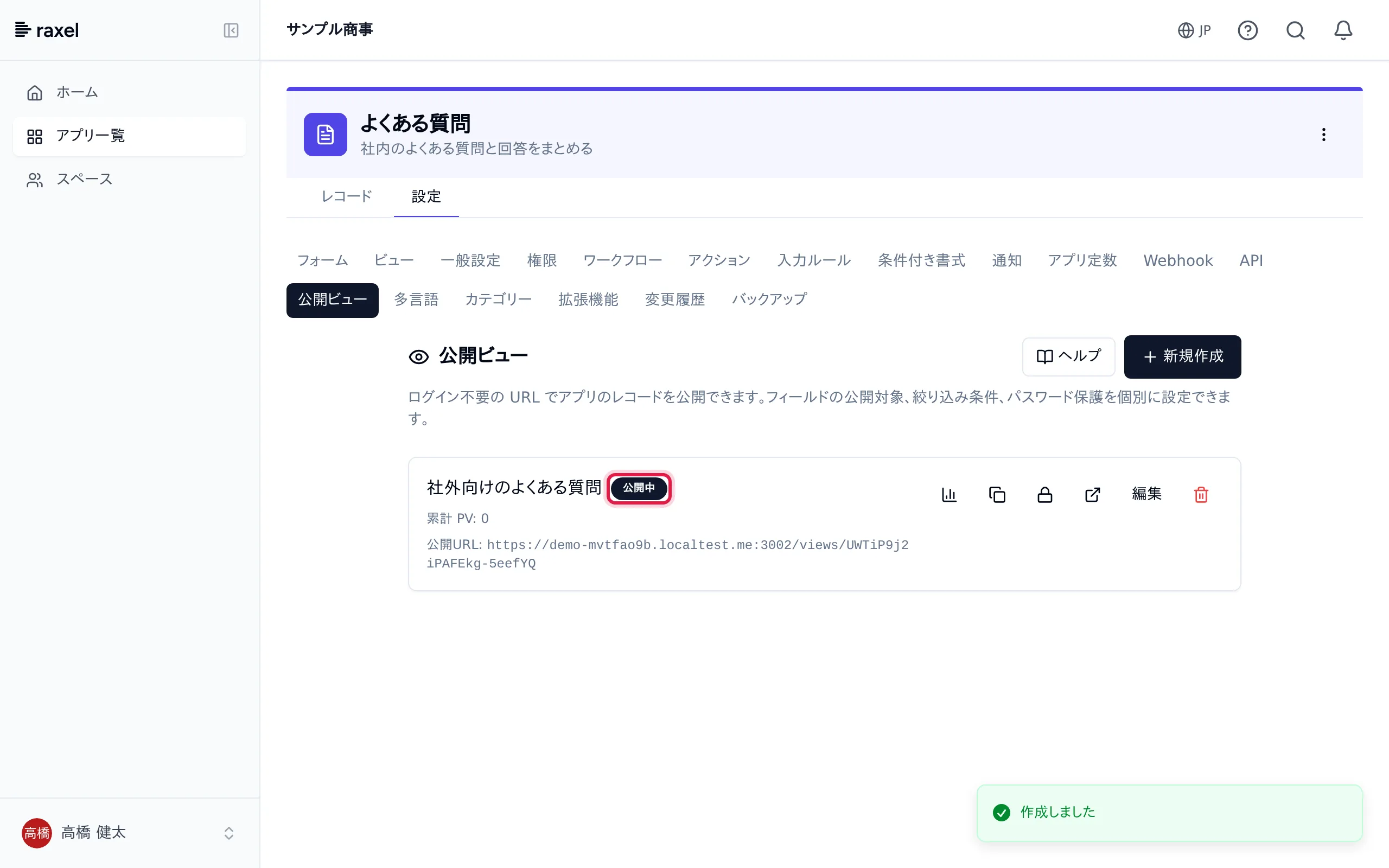
「公開中」の印と公開 URL を確かめます。 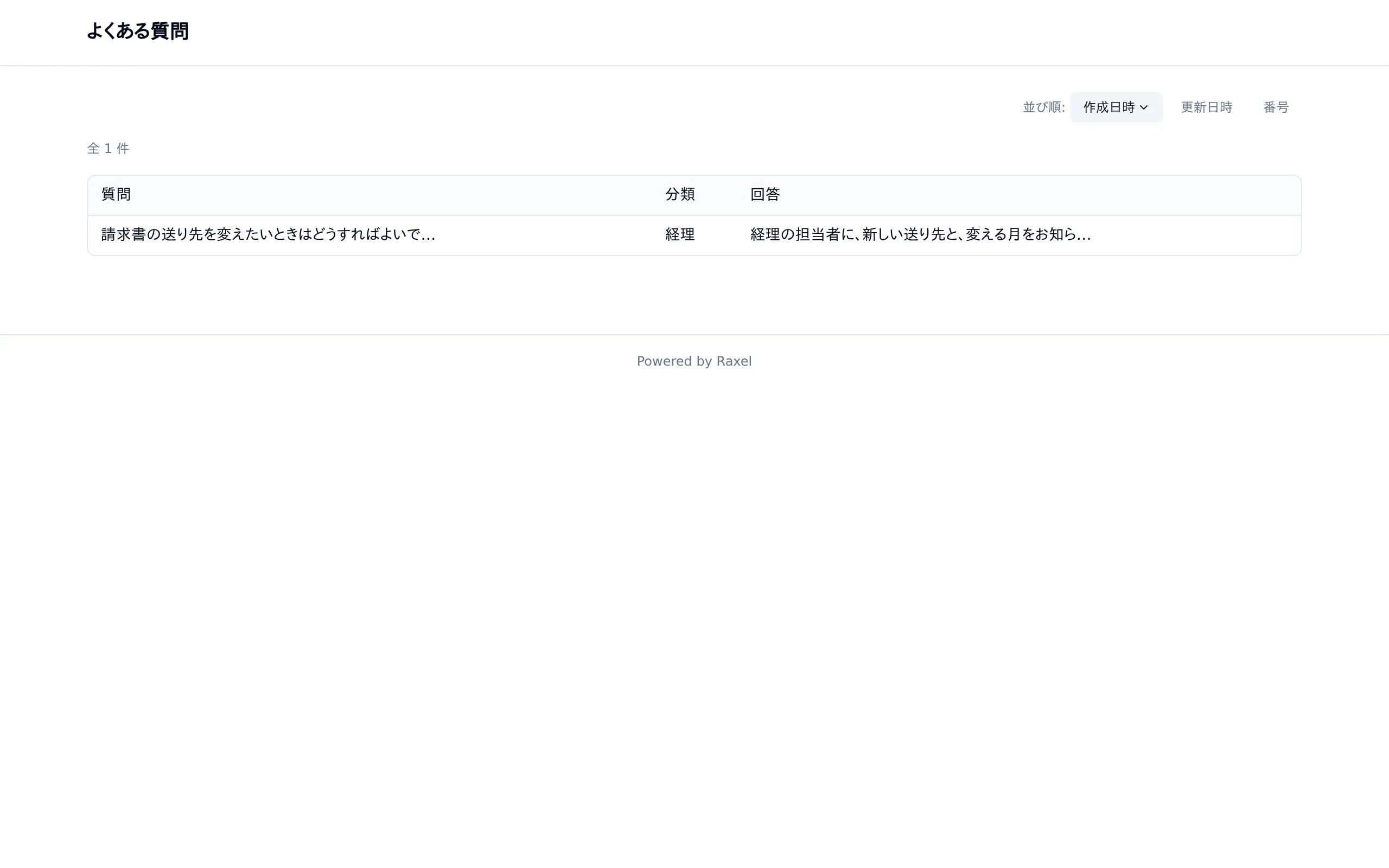
社外に公開する質問だけが、ログインなしで見られます。
社内のよくある質問 応用: よくある質問を社外にも公開する
クイックスタート: 社内のよくある質問で作った「よくある質問」のうち、取引先にも答えてよい質問だけを、ログインなしで見られるページ (公開ビュー) に出します。 どの質問を出すかは、項目「社外に公開」のチェックで決めます。所要時間は約 10 分です。
画像をタップ (クリック) すると、拡大して見られます。
始める前に
| 確かめること | 内容 |
|---|---|
| クイックスタート | 「よくある質問」アプリがあること。 |
| プラン | 公開ビューはスタンダードのプランの機能です。 |
| 権限 | 「よくある質問」の管理者であること (アプリを作った人は管理者です)。 |
確かめること
クイックスタート
内容
「よくある質問」アプリがあること。
確かめること
プラン
内容
公開ビューはスタンダードのプランの機能です。
確かめること
権限
内容
「よくある質問」の管理者であること (アプリを作った人は管理者です)。
1項目「社外に公開」を足す
「よくある質問」の「設定」タブの「フォーム」を開き、左の一覧の「チェックボックス」を「回答」のカードの下の端へドラッグして、新しい行に置きます。 「フィールド名」を「社外に公開」にし、選択肢を「公開する」の 1 つにします。「幅」は「33%」にします。
画面上部の「下書き保存」→「運用環境に適用」(確認でもう一度「運用環境に適用」) で反映します。
2社外に出す質問に印を付ける
社外にも出す質問を開いて「編集」し、「社外に公開」の「公開する」にチェックを入れて保存します。 ここでは、取引先からよく聞かれる質問を 1 件、新しく登録します (前からの 3 件は社内だけのままにします)。
| 質問 | 分類 | 回答 | 社外に公開 |
|---|---|---|---|
| 請求書の送り先を変えたいときはどうすればよいですか | 経理 | 経理の担当者に、新しい送り先と、変える月をお知らせください。翌月の請求書から新しい送り先へお送りします。 | 公開する |
質問
請求書の送り先を変えたいときはどうすればよいですか
分類
経理
回答
経理の担当者に、新しい送り先と、変える月をお知らせください。翌月の請求書から新しい送り先へお送りします。
社外に公開
公開する
3拡張機能の「公開ビュー」をオンにする
「設定」タブの「拡張機能」を開き、「公開ビュー」のスイッチをオンにします。
4公開ビューを作り、社外に公開する質問だけに絞る
「設定」タブの「公開ビュー」を開き、「新規作成」をクリックします。次のように設定して「作成」をクリックします。
| 項目 | 設定 |
|---|---|
| ビュー名 (内部管理用) | 社外向けのよくある質問 |
| 公開ページのタイトル (訪問者に表示) | よくある質問 |
| 公開するフィールド | 「質問」「分類」「回答」にチェック (「最終確認日」「社外に公開」は出さない) |
| 絞り込み条件 | 「編集」→「フィルター条件を追加」で「社外に公開」「含む」「公開する」 |
| 公開する | オン |
項目
ビュー名 (内部管理用)
設定
社外向けのよくある質問
項目
公開ページのタイトル (訪問者に表示)
設定
よくある質問
項目
公開するフィールド
設定
「質問」「分類」「回答」にチェック (「最終確認日」「社外に公開」は出さない)
項目
絞り込み条件
設定
「編集」→「フィルター条件を追加」で「社外に公開」「含む」「公開する」
項目
公開する
設定
オン
公開ビューは、アプリのビューを指すのではなく、自分の絞り込み条件を持ちます。社内の「新着の質問」のビューを変えても、公開ビューに出る質問は変わりません。 ドロップダウンの項目 (分類) を公開すると、選択肢の一覧も公開ページに出ます。社外に出せない選択肢が無いかを確かめてください。
作った公開ビューの「公開URL」が、社外の人に渡すアドレスです。右のボタンでコピーできます。
5ログインしていない人として開いて確かめる
ログインしていないブラウザ (シークレットウィンドウなど) で公開 URL を開きます。「社外に公開」にチェックを入れた質問だけが並び、社内だけの 3 件は出ません。
これで、社内と社外のよくある質問を 1 つのアプリで管理できるようになりました。質問を社外にも出すかは、「社外に公開」のチェックだけで切り替えられます。
次にやる
- 応用: 総務のスペースにまとめて、質問はスレッドで受ける — 質問の窓口をスレッドにし、答えをよくある質問に登録する
- 公開ビュー — パスワード・公開期間・表示形式 (カード・カレンダー)・埋め込み