クイックスタート: 工程管理
このガイドでは「工程管理」アプリを作り、プロジェクトの工程を登録して、担当者・進み具合つきのガントチャート (工程表) で共有します。 工程表の横棒をドラッグすると、その工程の日程を変えられます。所要時間は約 15 分です。
画像をタップ (クリック) すると、拡大して見られます。
これまで
工程表を表計算のファイルでセルを塗って作り、日程が変わるたびに塗り直す。最新の版がどれか分からず、担当者ごとの進み具合も別に聞いて回る。
Raxel では
工程を 1 件ずつ登録するだけで、フェーズごとの工程表がいつでも最新になる。日程の変更は横棒をドラッグするだけで、全員の画面に反映される。
始める前に
| 確かめること | 内容 |
|---|---|
| 権限 | アプリを作成できる権限が必要です。管理者は持っています。 |
| プラン | 手順 5 の「ガント」はスタンダードの機能です (試用期間中も使えます)。 |
| 先に読むとよいもの | アプリの作り方 (項目の置き方・運用環境への適用・公開) は、 「お問い合わせ管理」の手順 1〜3 に画像つきで説明しています。 |
工程管理のアプリを作る
1アプリを作る
アプリ一覧の「アプリを作成」→「はじめから作成」で、「アプリ名」に「工程管理」と入力して「作成する」をクリックします。 「フォーム設定」の画面が開きます。
2工程の項目を並べる
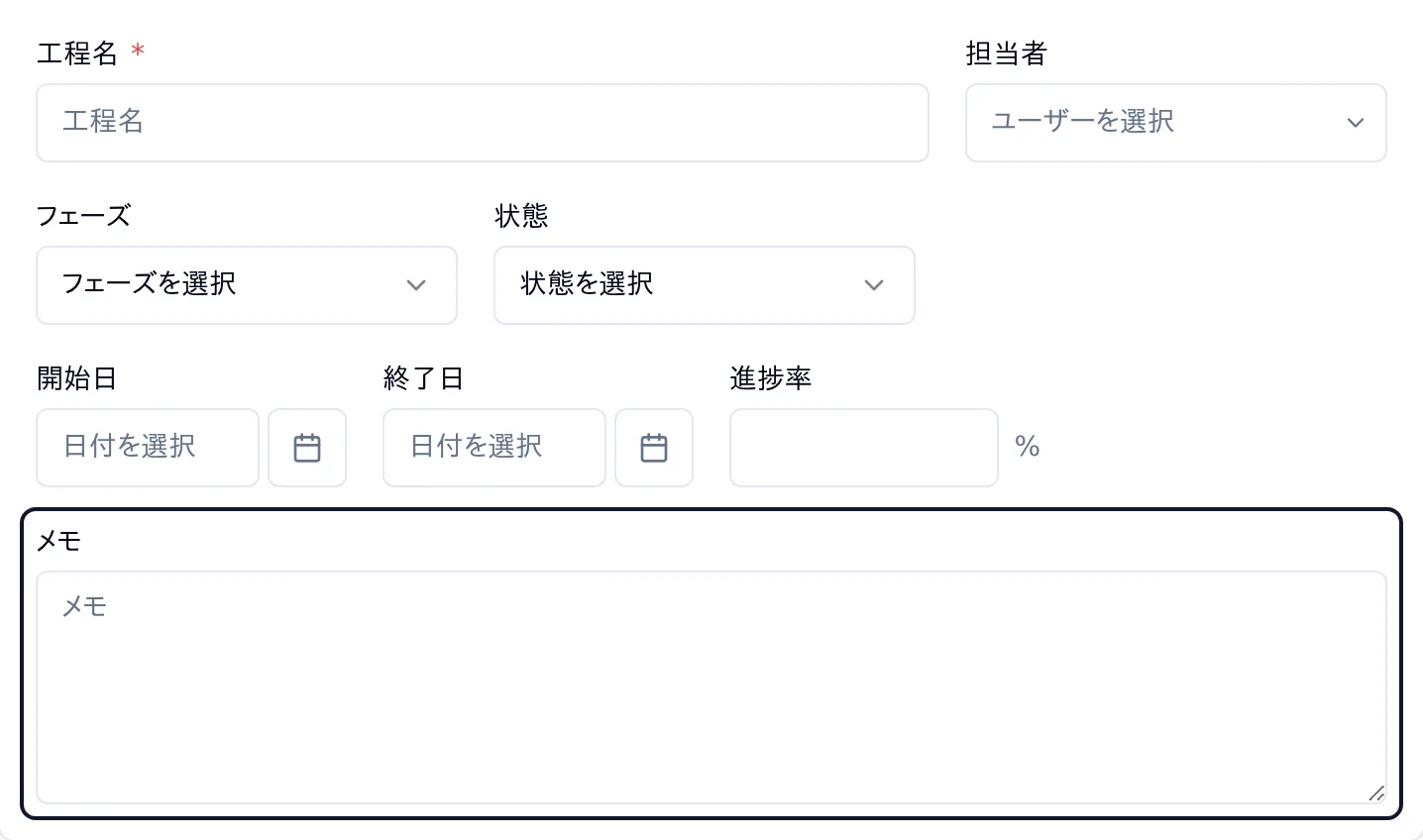
左の「フィールド」の一覧から、項目の種類をフォームへドラッグして置き、右の「フィールド設定」で名前などを設定します。 次の 8 つを、表の「行」のとおりに 4 行に並べましょう。1 行目は「何の工程を・誰が」、2 行目は「どの段階の・どこまで進んだか」、3 行目は「いつからいつまで・何 % 済んだか」です。
| フィールド名 | 種類 | 行 | 幅 | 設定 |
|---|---|---|---|---|
| 工程名 | テキスト | 1 行目・左 | 67% | 必須 |
| 担当者 | ユーザー選択 | 1 行目・右 | 33% | 初期値: ログインユーザー |
| フェーズ | ドロップダウン | 2 行目・左 | 33% | 選択肢: 設計 / 開発 / テスト / リリース |
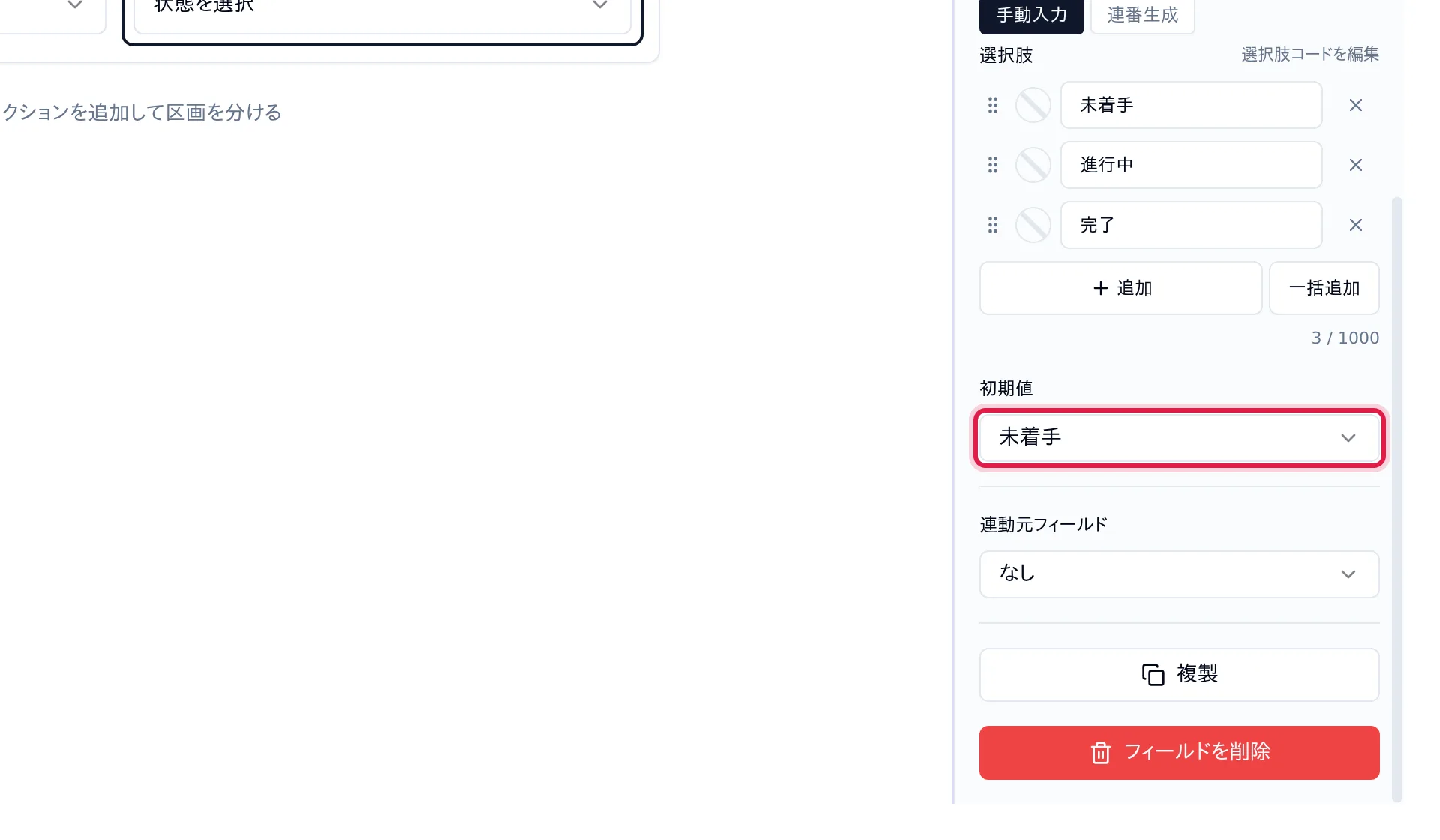
| 状態 | ドロップダウン | 2 行目・右 | 33% | 選択肢: 未着手 / 進行中 / 完了、初期値: 未着手 |
| 開始日 | 日付 | 3 行目・左 | 25% | — |
| 終了日 | 日付 | 3 行目・中 | 25% | — |
| 進捗率 | 数値 | 3 行目・右 | 25% | 単位記号: % |
| メモ | 文字列(複数行) | 4 行目 | 100% (そのまま) | — |
同じ行の 2 つ目からは、置いてある項目の右へドラッグして並べます。行の頭の項目 (フェーズ・開始日・メモ) は、前の行の項目のカードの下の端へドラッグすると、その下に新しい行で入ります。 幅は、項目を選んで右の「フィールド設定」の「幅」のボタンで、同じ行の左の項目から順に決めます。2 行目・3 行目は右に余白が残りますが、そのままで構いません。 横に並べる操作と幅の決め方は、「お問い合わせ管理の手順 2」で画像つきで説明しています。
「状態」は選択肢を表の順に入れ、「初期値」で「未着手」を選びます。新しい工程は「未着手」から始まります。 「担当者」は「初期値」で「ログインユーザー」を選びます。工程を登録した人が最初から担当者に入ります。
3運用環境に適用して、アプリを公開する
画面上部の「下書き保存」→「運用環境に適用」(確認でもう一度「運用環境に適用」) の後、 上部の帯の「公開する」(確認でもう一度「公開する」) でアプリを公開します。
工程を登録して、工程表にする
4工程を 5 件登録する
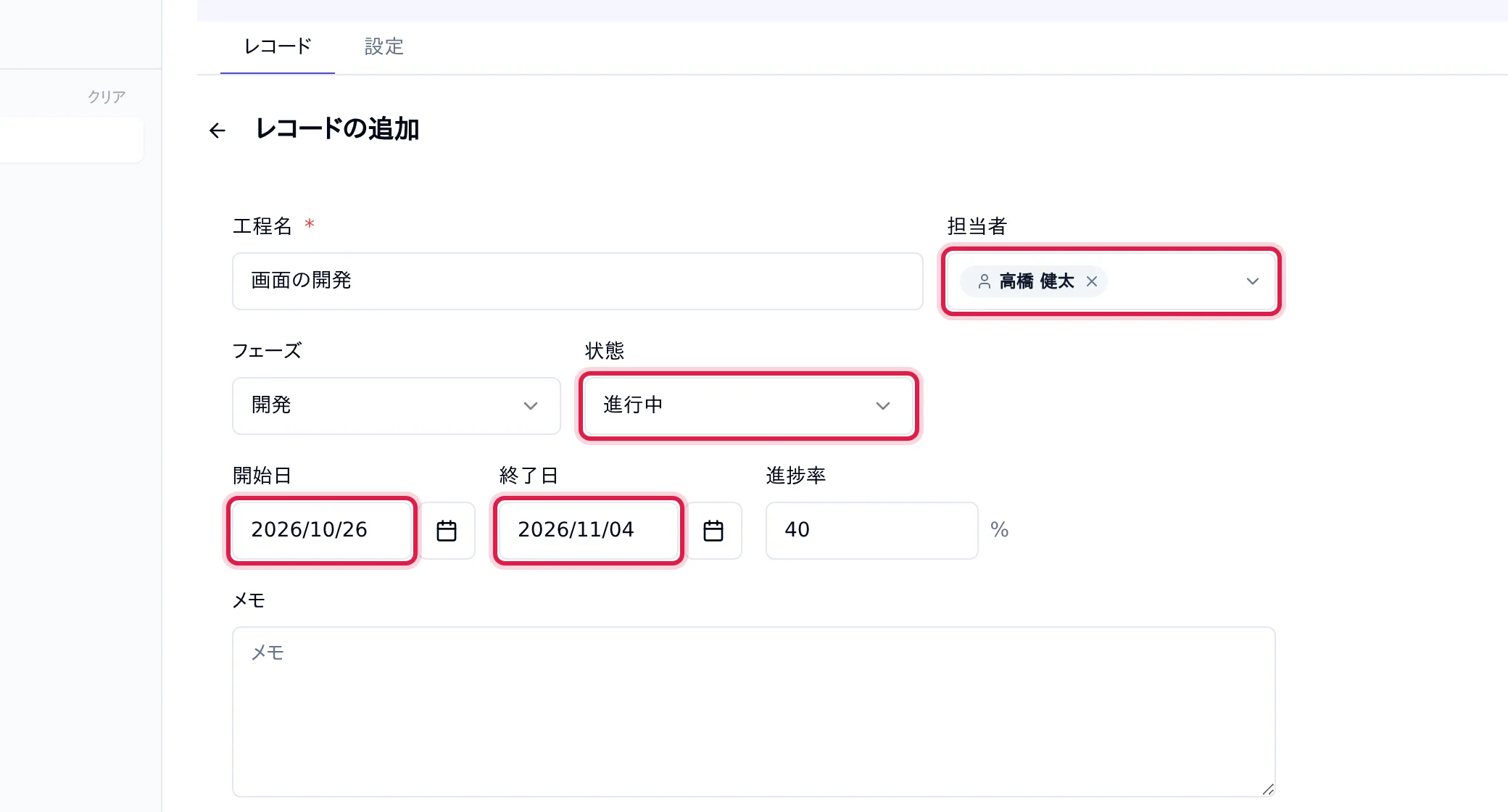
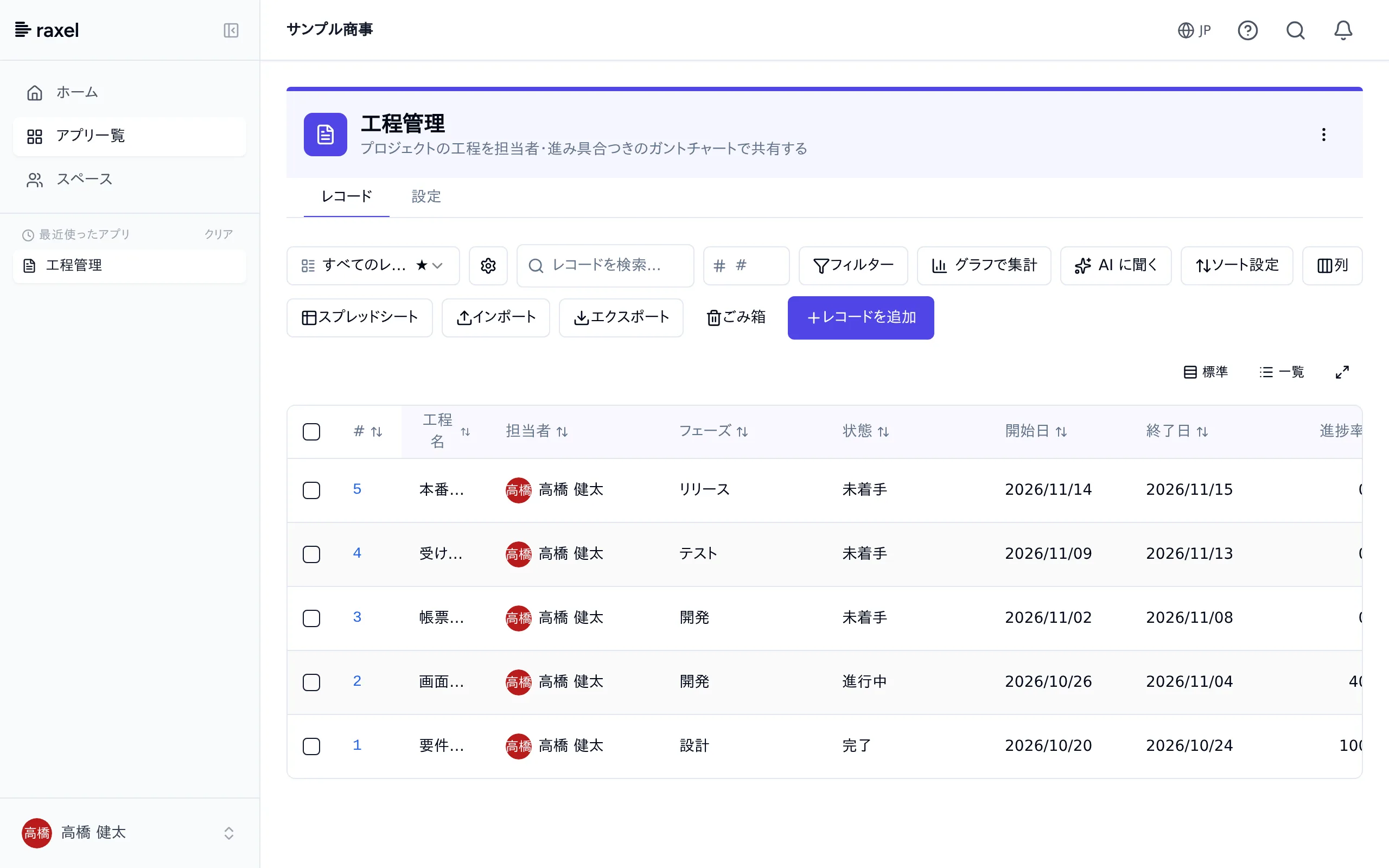
「工程管理」の一覧で「レコードを追加」をクリックし、次の 5 件を 1 件ずつ登録します。「担当者」には自分が最初から入っています。 開始日・終了日は、今日を 0 として何日前・何日後かで書いています (「−10」は 10 日前、「5」は 5 日後)。
| 工程名 | フェーズ | 状態 | 開始日 | 終了日 | 進捗率 |
|---|---|---|---|---|---|
| 要件の整理 | 設計 | 完了 | −10 | −6 | 100 |
| 画面の開発 | 開発 | 進行中 | −4 | 5 | 40 |
| 帳票の開発 | 開発 | 未着手 | 3 | 9 | 0 |
| 受け入れテスト | テスト | 未着手 | 10 | 14 | 0 |
| 本番への切り替え | リリース | 未着手 | 15 | 16 | 0 |
5ガントのビュー「工程表」を作る
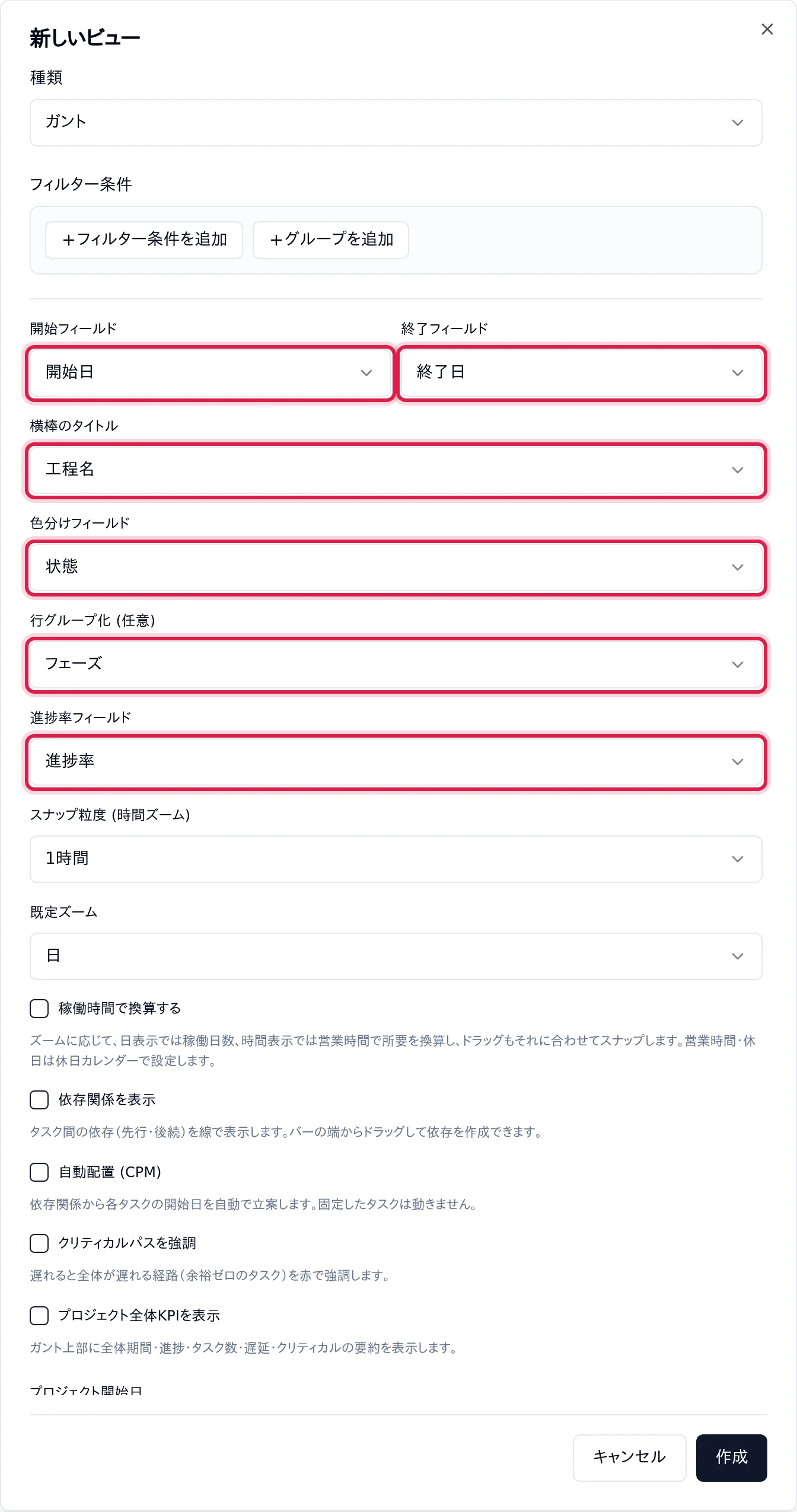
「設定」タブの「ビュー」を開き、「ビューを作成」をクリックします。次のように設定して「作成」をクリックします。
| 項目 | 設定 |
|---|---|
| ビュー名 | 工程表 |
| 種類 | ガント |
| 開始フィールド | 開始日 |
| 終了フィールド | 終了日 |
| 横棒のタイトル | 工程名 |
| 色分けフィールド | 状態 |
| 行グループ化 (任意) | フェーズ |
| 進捗率フィールド | 進捗率 |
| 左パネルに表示する列 | 担当者・開始日・終了日・進捗率 (この順にチェックします。チェックした順に並びます) |
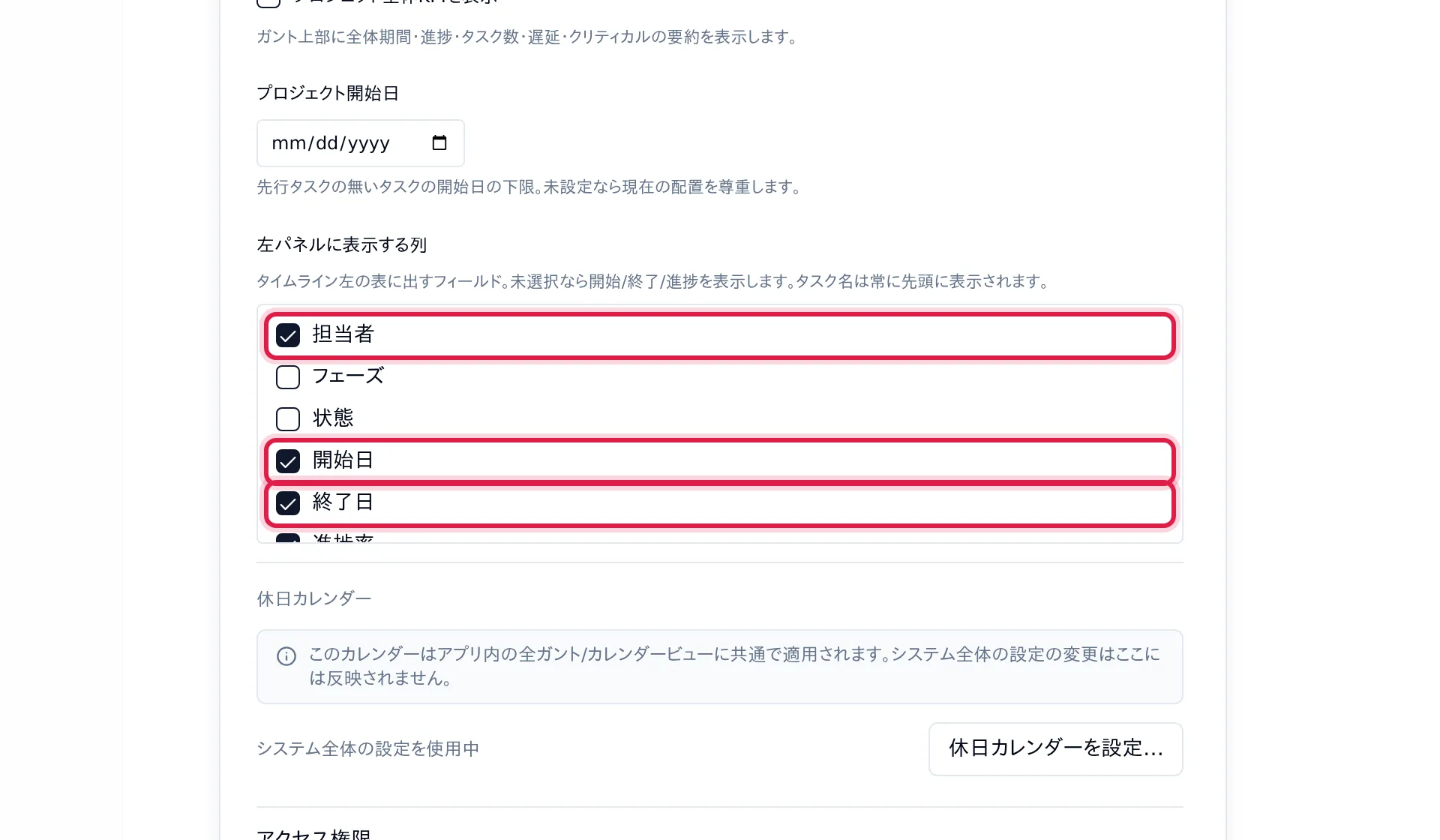
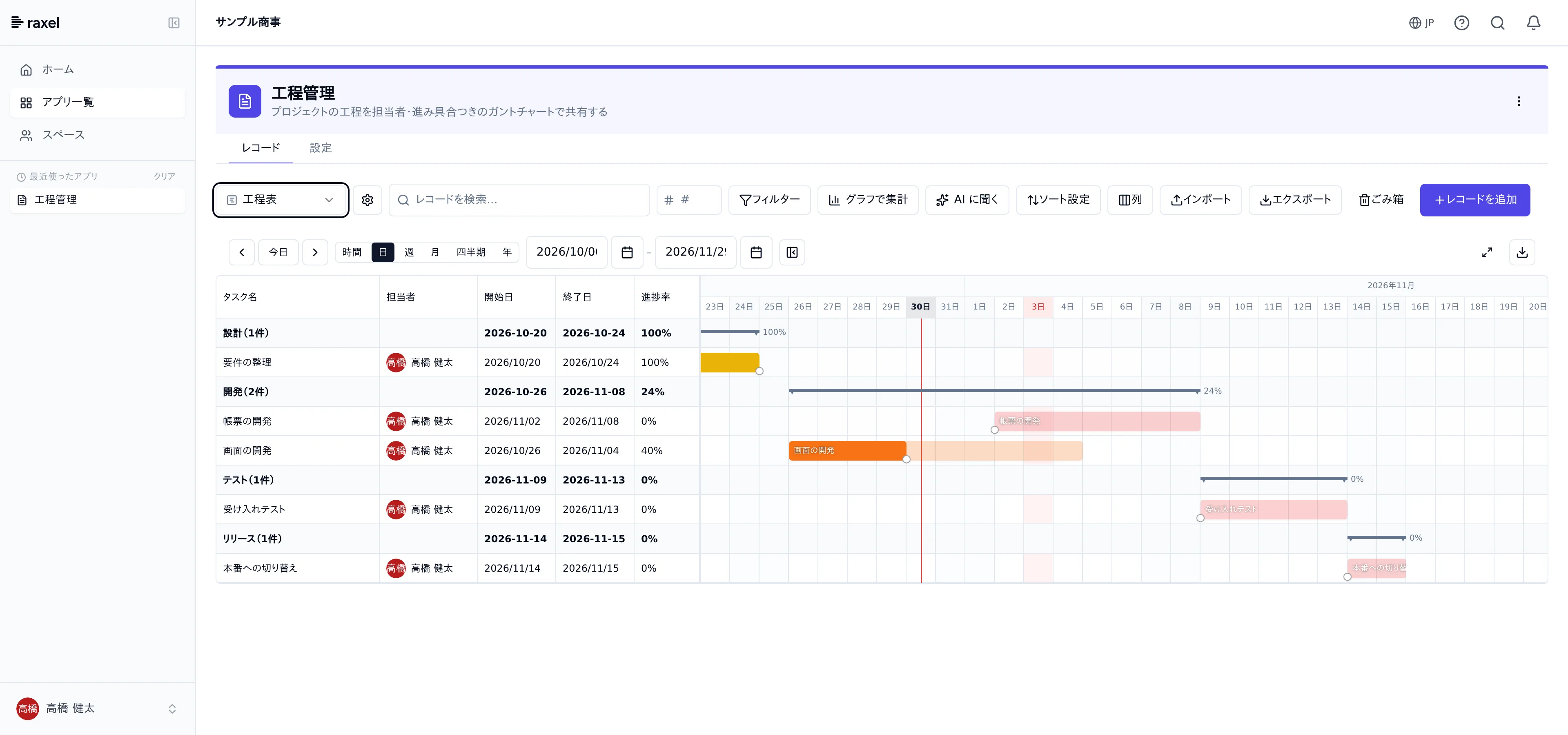
「レコード」タブに戻り、一覧の左上のビューの切り替えで「工程表」を選びます。工程がフェーズごとに (選択肢の順に、設計・開発・テスト・リリースと) まとまり、開始日から終了日までの横棒が並びます。 横棒の色は状態で分かれ、横棒の中の濃い部分が進捗率です。左の表には工程名・担当者・開始日・終了日・進捗率が並びます。
6横棒をドラッグして、日程を動かす
「帳票の開発」の始まりを 3 日遅らせることになったとします。工程表の「帳票の開発」の横棒の真ん中をつかみ、右へ 3 日分ドラッグして離します。 「日程を変更しました」と出て、開始日・終了日がどちらも 3 日後ろへずれます (工程の長さは変わりません)。 ページを読み直しても、動かした日程のままです。左の表の開始日・終了日も変わっています。
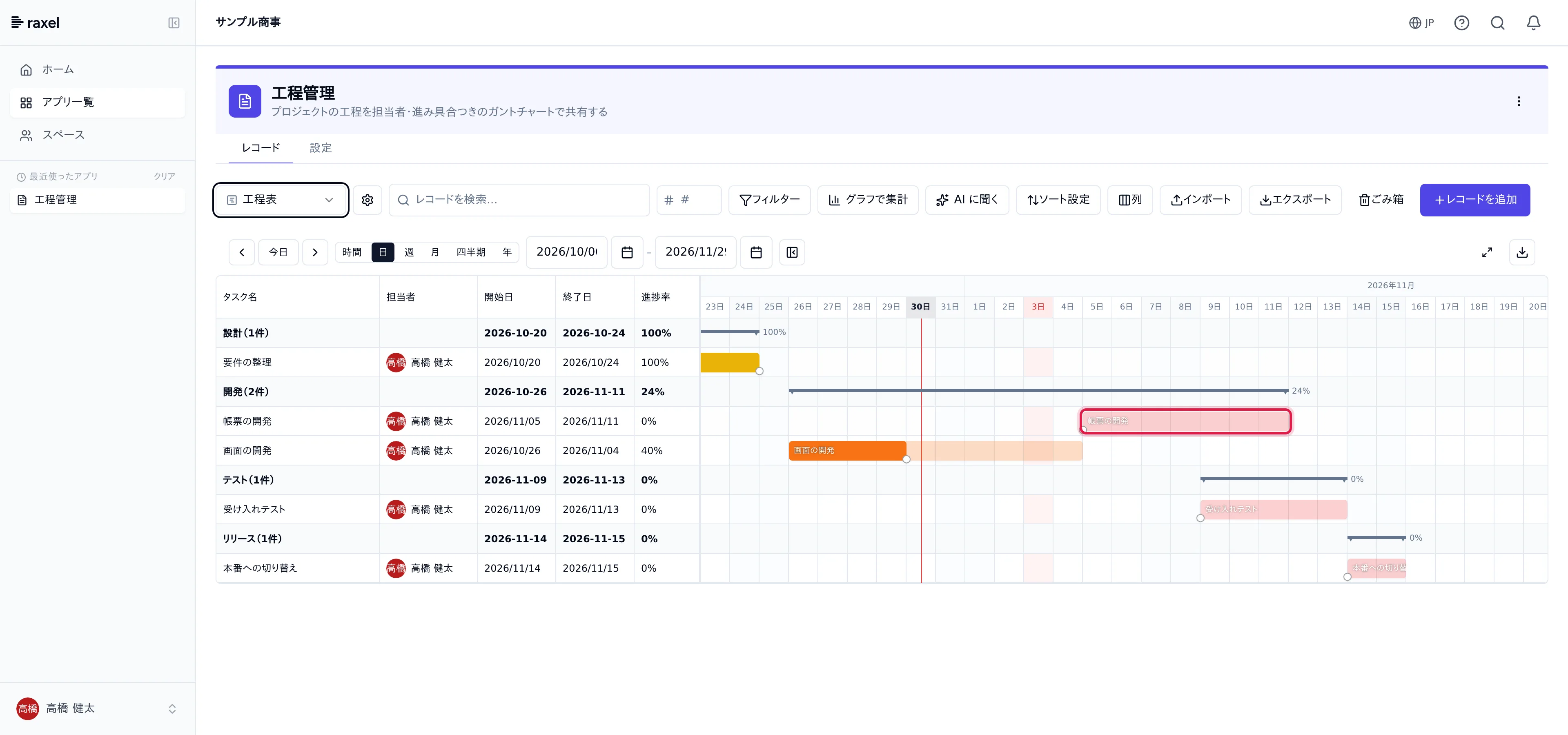
これで、工程を登録するだけで、フェーズごとの工程表がいつでも最新の状態で共有できるようになりました。状態や進捗率を変えて保存すると、横棒の色と濃い部分もそのとおりに変わります。
アプリストアで完成形を入れて見比べる
次にやる
- 応用: 工程の前後関係をつないで、遅れの影響を見る — 前の工程が終わってから次が始まるようにつなぎ、遅れると全体が遅れる工程を確かめる
- ガント — 表示の単位・稼働日での換算・依存関係
- ビュー — 一覧・カンバンなど、ほかのビューの種類