工程管理 応用: 工程の前後関係をつないで、遅れの影響を見る
クイックスタート: 工程管理で作った「工程表」で、「この工程が終わってから次の工程を始める」という前後関係をつなぎます。 つないだ順に工程を並べ直し、遅れるとプロジェクト全体が遅れる工程 (クリティカルパス) を赤で強調します。所要時間は約 10 分です。
画像をタップ (クリック) すると、拡大して見られます。
始める前に
| 確かめること | 内容 |
|---|---|
| クイックスタート | 「工程管理」アプリ (ガントのビュー「工程表」) と、手順 4 の 5 件の工程があること (手順 6 で「帳票の開発」を 3 日遅らせた後)。 |
| プラン | ガントはスタンダードの機能です (試用期間中も使えます)。 |
| アプリの権限 | 「工程管理」の管理者であること (ビューの設定を変えるため)。 |
1工程表で前後関係・自動配置・クリティカルパスをオンにする
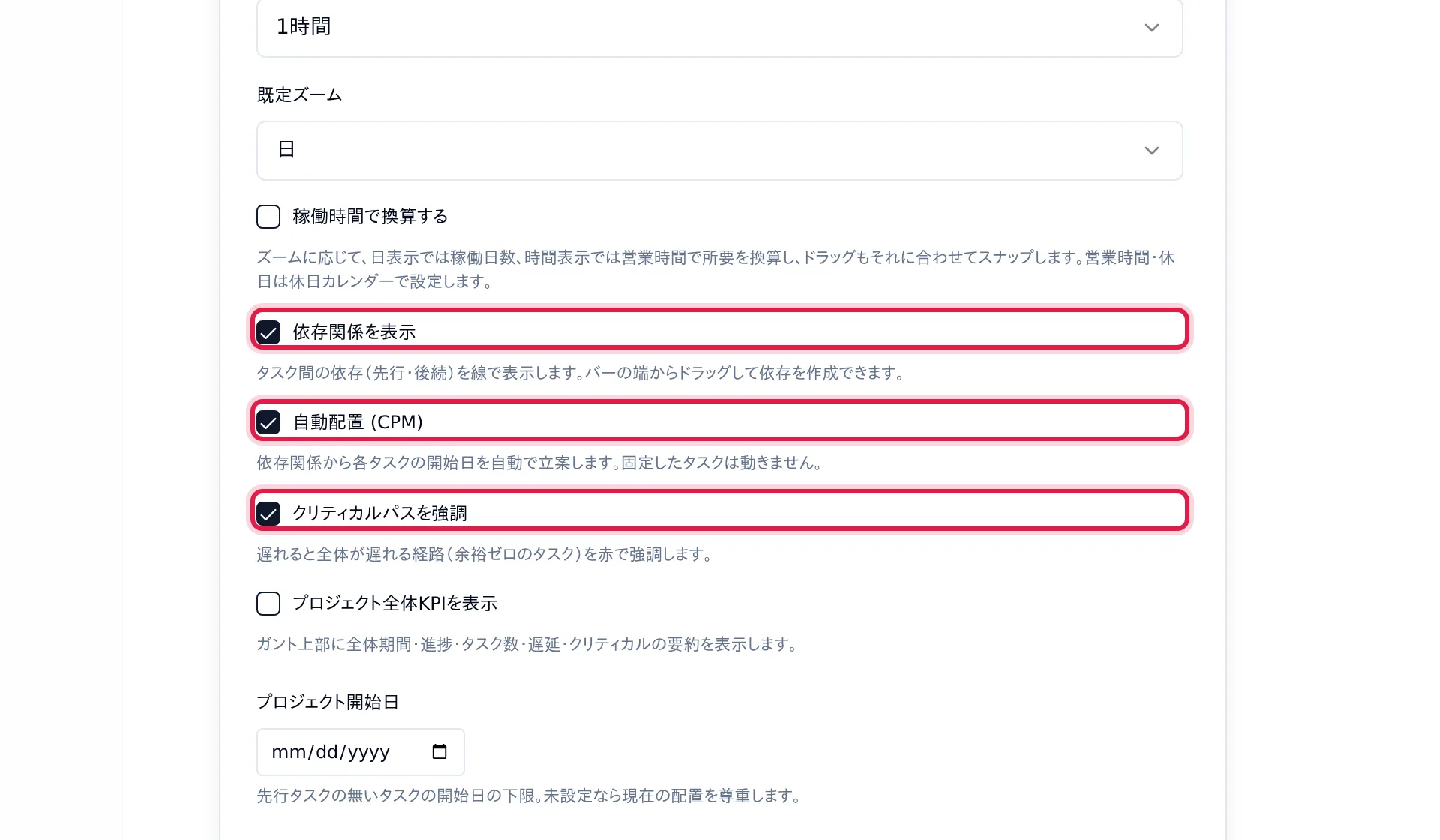
「設定」タブの「ビュー」で「工程表」の「ビュー設定」(歯車) を開き、次の 3 つにチェックを入れて「保存」をクリックします。
| 項目 | はたらき |
|---|---|
| 依存関係を表示 | 工程どうしの前後関係を線で表示します。横棒の右の端から、ほかの横棒へドラッグしてつなげるようになります。 |
| 自動配置 (CPM) | 前後関係から、それぞれの工程の開始日を決め直せるようになります (工程表の上に「全自動整列」のボタンが出ます)。 |
| クリティカルパスを強調 | 遅れると全体が遅れる工程 (余裕が 0 日の工程) を、赤い枠で強調します。 |
2工程の前後関係をつなぐ
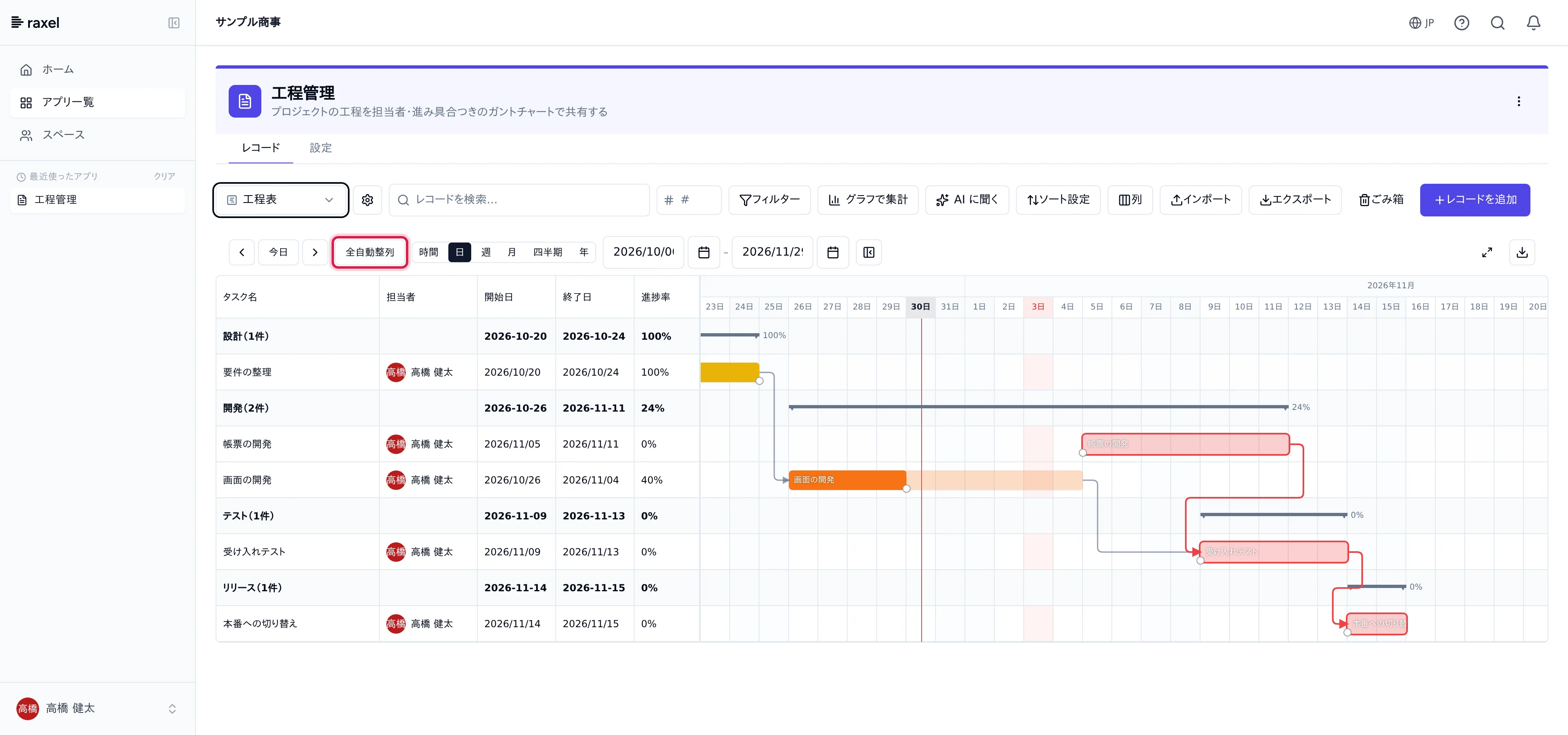
「レコード」タブで「工程表」を開きます。前の工程の横棒にマウスを乗せると、右の端に小さな丸が出ます。その丸から、後の工程の横棒までドラッグして離すと、2 つが線でつながります。 次の 4 本をつなぎましょう。
| 前の工程 (ここから) | 後の工程 (ここへ) |
|---|---|
| 要件の整理 | 画面の開発 |
| 画面の開発 | 受け入れテスト |
| 帳票の開発 | 受け入れテスト |
| 受け入れテスト | 本番への切り替え |
受け入れテストは、画面の開発と帳票の開発の両方が終わってから始めます。この時点では、受け入れテストが帳票の開発の終わりより前に始まっています (手順 6 で帳票の開発を 3 日遅らせたため)。
3「全自動整列」で並べ直し、クリティカルパスを確かめる
工程表の上の「全自動整列」をクリックし、確認でもう一度「全自動整列」をクリックします。後の工程が、前の工程が終わった次の日から始まるように並び直ります (工程の長さは変わりません)。前の工程が無い工程 (要件の整理・帳票の開発) は、今の日程のままです。
| 工程 | 並べ直した後 (今日を 0 とした日) |
|---|---|
| 要件の整理 | −10 〜 −6 (そのまま) |
| 画面の開発 | −5 〜 4 (要件の整理の次の日から) |
| 帳票の開発 | 6 〜 12 (そのまま) |
| 受け入れテスト | 13 〜 17 (遅く終わる帳票の開発の次の日から) |
| 本番への切り替え | 18 〜 19 |
帳票の開発・受け入れテスト・本番への切り替えの 3 つが赤い枠で強調されます。これがクリティカルパスで、このどれかが 1 日遅れると、本番への切り替えも 1 日遅れます。 画面の開発は受け入れテストまでに余裕があるので、強調されません。横棒にマウスを乗せると、「余裕なし(クリティカル)」かどうかが出ます。
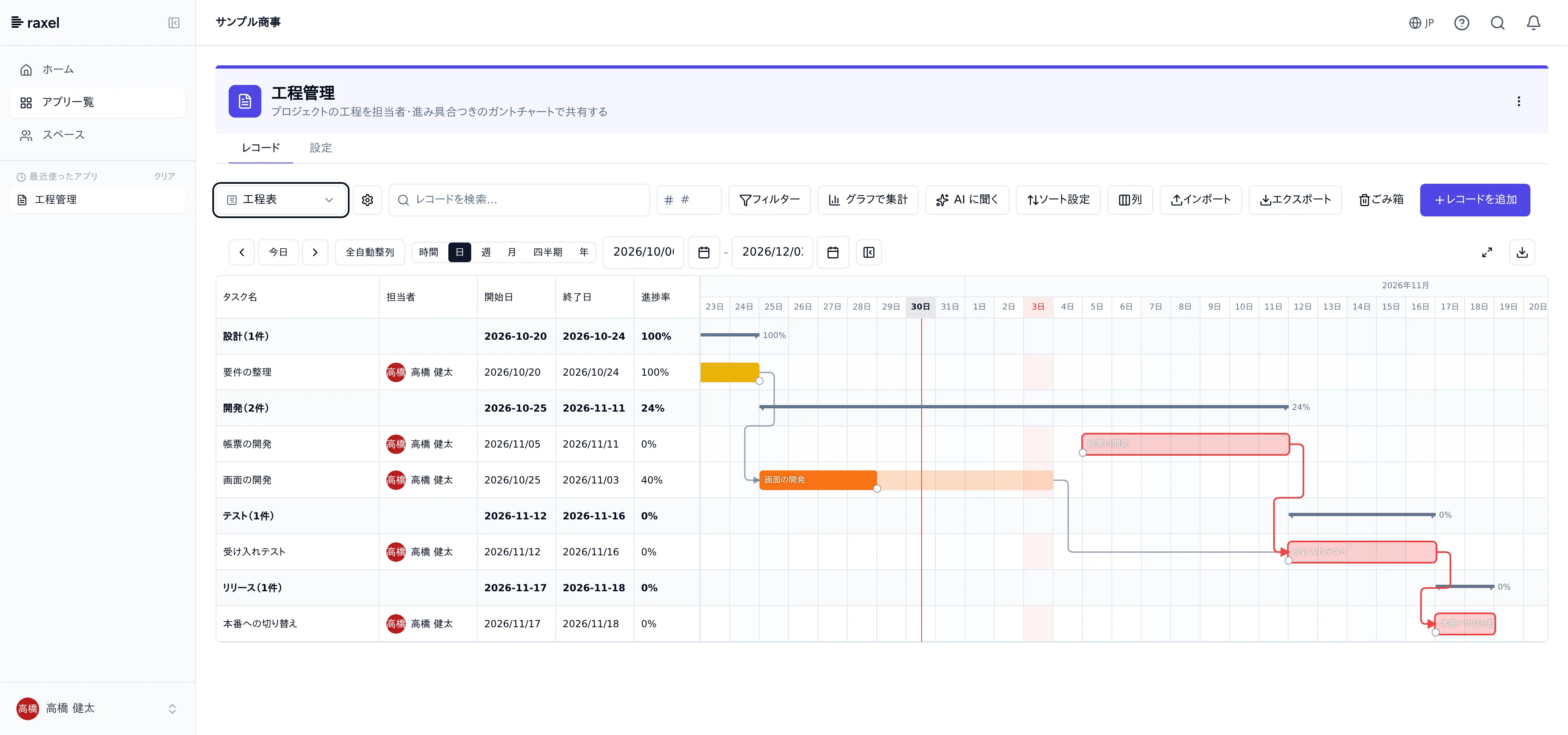
これで、工程の前後関係と、遅れてはいけない工程が工程表で一目で分かるようになりました。前の工程の日程を変えたら、「全自動整列」で後の工程を並べ直せます。
知っておくと便利なこと
- 自動配置がオンのときに横棒をドラッグして動かすと、その工程は「固定」になり、並べ直しでも動きません (横棒の左上のピンの印で固定・解除を切り替えられます)。 「全自動整列」はすべての固定を解除してから並べ直すので、元に戻せません。
- ビュー設定の「プロジェクト開始日」を決めると、前の工程が無い工程の開始日がその日より前になりません。
- 土日・祝日を除いて数えたいときは、ビュー設定の「稼働時間で換算する」と休日カレンダーを使います。
次にやる
- ガント — 前後関係の種類・自動配置・クリティカルパスの詳しい説明
- クイックスタート: 工程管理 — 基本の手順に戻る