クイックスタート: 面談記録
このガイドでは「面談記録」アプリを作り、上司と部下の 1on1 の内容を残します。 記録した面談は、その面談の部下 (本人) と上司のほかには見えないようにします。ほかの社員はもちろん、アプリの管理者でも、部下でも上司でもなければ、この設定のままでは見えません (アプリの管理者とシステムの管理者は、権限の設定を変えることはできます)。所要時間は約 15 分です。
画像をタップ (クリック) すると、拡大して見られます。
これまで
面談のメモを上司がそれぞれのファイルに書き、共有のフォルダに置く。フォルダの権限を間違えると、ほかの人の面談まで見えてしまう。
Raxel では
面談を 1 つのアプリに記録し、面談ごとに「部下」と「上司」の欄に入っている人だけが開ける。権限は面談の欄で決まるので、人が増えても設定を直さなくてよい。
始める前に
| 確かめること | 内容 |
|---|---|
| 権限 | アプリを作成できる権限が必要です。管理者は持っています。 |
| プラン | このガイドの機能は、どのプランでも使えます。 |
| ほかのメンバー | 手順 7・8 では、部下役の社員と、部下でも上司でもない社員の 2 人が要ります (このガイドでは「鈴木 一郎」さんと「田中 次郎」さん)。同じ会社のメンバーにいることを確かめておきます。 |
| 先に読むとよいもの | アプリの作り方 (項目の置き方・運用環境への適用・公開) は、 「お問い合わせ管理」の手順 1〜3 に画像つきで説明しています。 |
面談記録のアプリを作る
1アプリを作る
アプリ一覧の「アプリを作成」→「はじめから作成」で、「アプリ名」に「面談記録」と入力して「作成する」をクリックします。 「フォーム設定」の画面が開きます。
2記録する項目を並べる
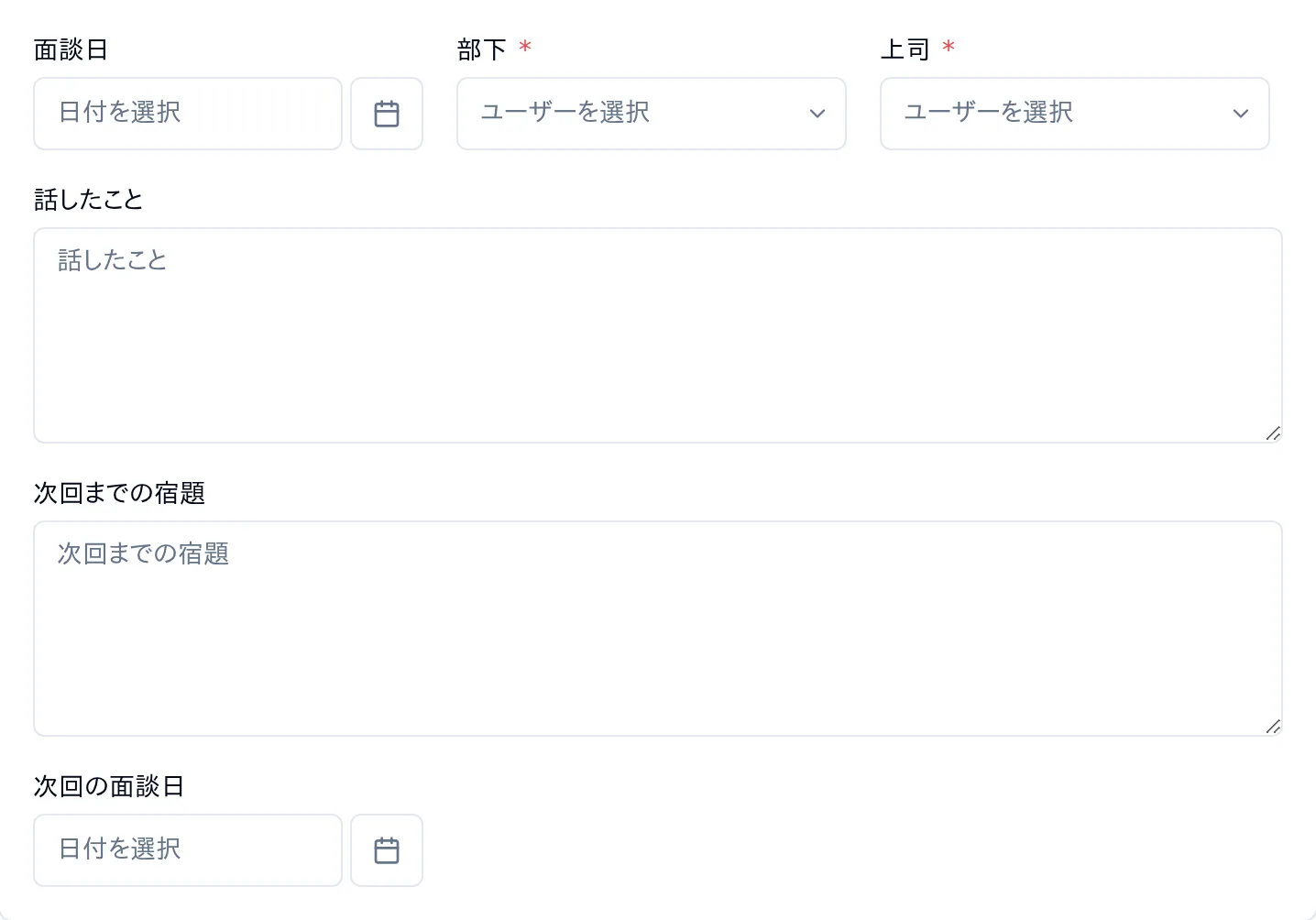
左の「フィールド」の一覧から、項目の種類をフォームへドラッグして置き、右の「フィールド設定」で名前などを設定します。 次の 6 つを、表の「行」のとおりに 4 行に並べましょう。1 行目は「いつ・誰と誰の面談か」、2〜4 行目は面談の中身です。
| フィールド名 | 種類 | 行 | 幅 | 設定 |
|---|---|---|---|---|
| 面談日 | 日付 | 1 行目・左 | 33% | 初期値: レコード登録日 |
| 部下 | ユーザー選択 | 1 行目・中 | 33% | 必須 |
| 上司 | ユーザー選択 | 1 行目・右 | 33% | 初期値: ログインユーザー、必須 |
| 話したこと | 文字列(複数行) | 2 行目 | 100% (そのまま) | — |
| 次回までの宿題 | 文字列(複数行) | 3 行目 | 100% (そのまま) | — |
| 次回の面談日 | 日付 | 4 行目 | 33% | — |
同じ行の 2 つ目からは、置いてある項目の右へドラッグして並べます。行の頭の項目 (話したこと・次回までの宿題・次回の面談日) は、前の行の項目のカードの下の端へドラッグすると、その下に新しい行で入ります。 幅は、項目を選んで右の「フィールド設定」の「幅」のボタンで、同じ行の左の項目から順に決めます。 横に並べる操作と幅の決め方は、「お問い合わせ管理の手順 2」で画像つきで説明しています。
「面談日」は「初期値」で「レコード登録日」を、「上司」は「初期値」で「ログインユーザー」を選びます。上司が面談を記録すると、今日の日付と自分が最初から入ります。 「部下」と「上司」は「必須」をオンにします。この 2 つの欄に入っている人が、面談を見られる人になります。
3運用環境に適用して、アプリを公開する
画面上部の「下書き保存」→「運用環境に適用」(確認でもう一度「運用環境に適用」) の後、 上部の帯の「公開する」(確認でもう一度「公開する」) でアプリを公開します。
面談を見られる人を絞る
権限は「アプリ → レコード」の順に絞ります。アプリの権限で「このアプリで何ができるか」を決め、レコード権限でそれを面談ごとに狭めます。 レコード権限は、アプリの権限で許したことを広げられません (アプリの権限で削除を許していない人は、レコード権限で削除を許しても削除できません)。
4アプリの権限を確かめる
「設定」タブの「権限」を開きます。最初の「アプリ」のタブに、次の 2 行があることを確かめます。新しく作ったアプリは、最初からこの形です。変えずにそのまま次へ進みます。
| 行 | 閲覧 | 追加 | 編集 | 削除 | 管理 | インポート | エクスポート |
|---|---|---|---|---|---|---|---|
| アプリを作った人 (自分) | ○ | ○ | ○ | ○ | ○ | ○ | ○ |
| すべてのユーザー | ○ | ○ | ○ | ○ | — | — | — |
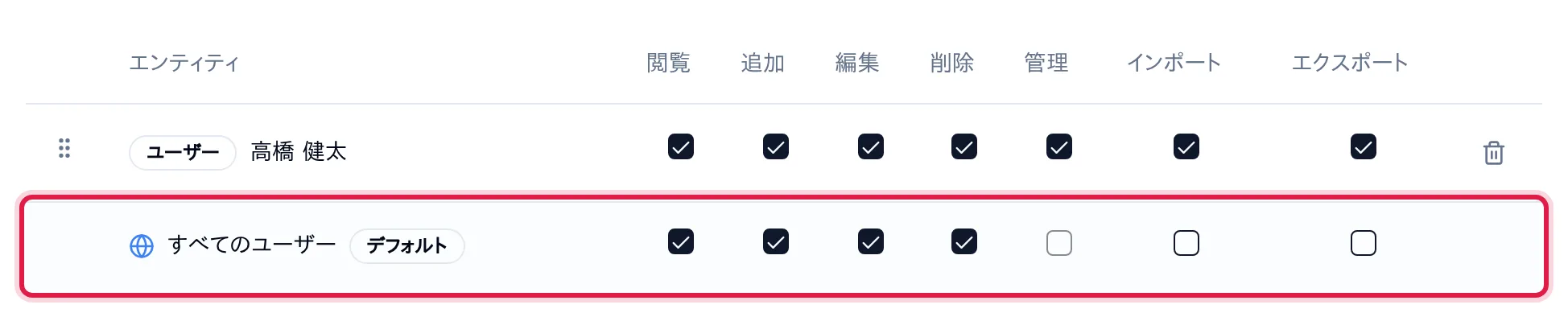
全員に削除まで許しておくのは、上司が面談を削除できるようにするためです。削除はアプリの権限で許した人にしかできないので、ここで許しておき、誰が削除できるかは次のレコード権限で上司だけに絞ります。 CSV の書き出しは許しません (書き出した CSV は、アプリの外でほかの人に渡せてしまうため)。
5レコード権限のルールを置く
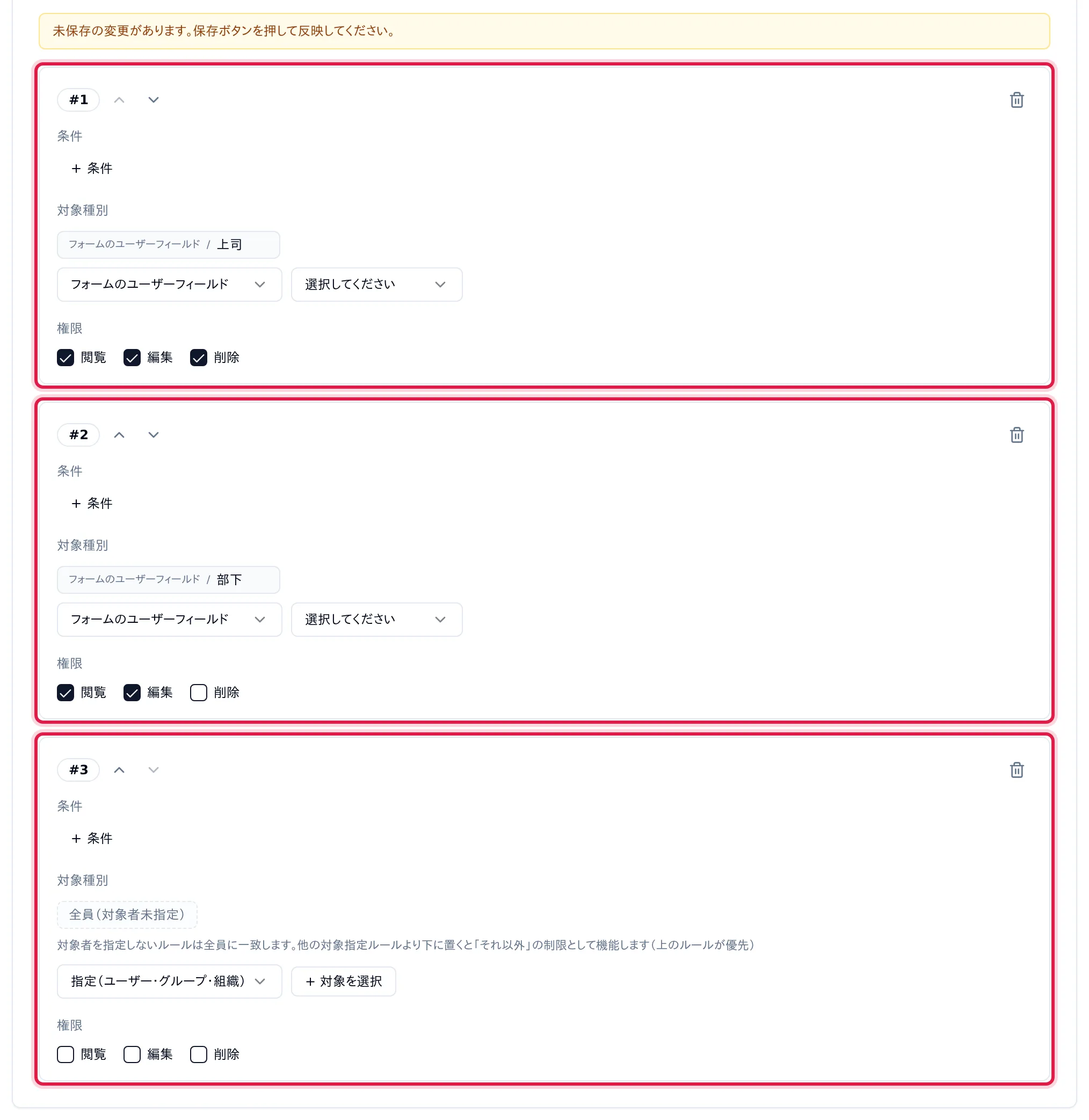
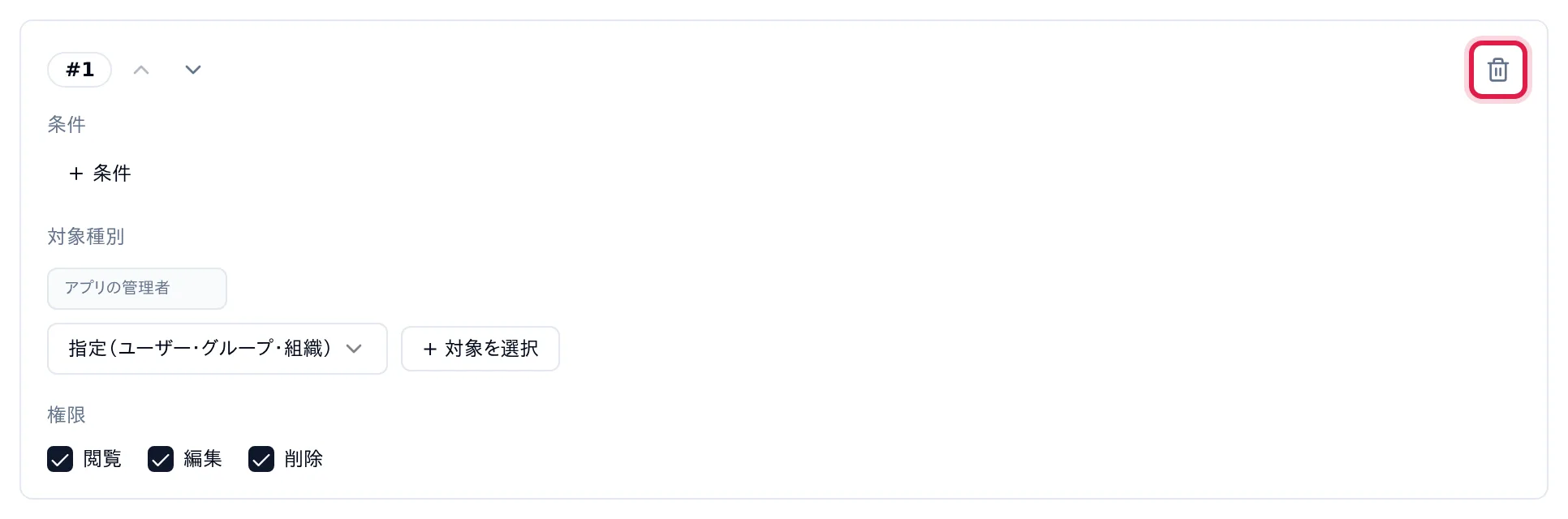
同じ画面の「レコード」のタブを開き、「ルールを追加」をクリックします。最初のルールを足すと、画面は先頭 (#1) に「アプリの管理者」が閲覧・編集・削除できるルールを自動で入れます。このルールは、右上のゴミ箱のボタンで削除します。残すと、部下でも上司でもないアプリの管理者に、全員の面談が見えてしまいます。
残ったルールと、「ルールを追加」で足すルールを、上から次の 3 つにします。条件は付けません。 対象は、「指定(ユーザー・グループ・組織)」の選択を「フォームのユーザーフィールド」に変え、隣の「選択してください」で項目を選ぶと入ります。
| 順 | 対象 | 閲覧 | 編集 | 削除 |
|---|---|---|---|---|
| #1 | フォームのユーザーフィールド「上司」 | ○ | ○ | ○ |
| #2 | フォームのユーザーフィールド「部下」 | ○ | ○ | — |
| #3 | (対象を指定しない — 「全員(対象者未指定)」と表示されます) | — | — | — |
ルールは上から順に見て、最初に当てはまったルールで決まります。#3 は対象を指定しないので全員に当てはまり、「#1・#2 に当たらなかった人は何もできない」という締めのルールになります。#3 が無いと、どのルールにも当たらない人には面談が見えます (ルールに当たらない人は、アプリの権限のとおりに扱われるため)。
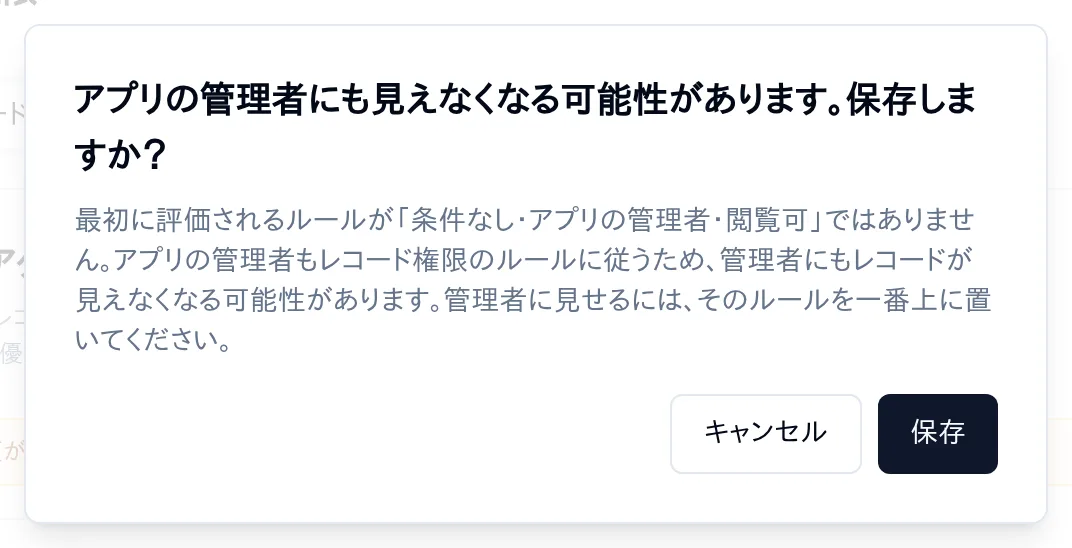
画面の右上の「保存」をクリックすると、「アプリの管理者にも見えなくなる可能性があります。保存しますか?」と確かめられます。 このアプリでは、部下でも上司でもないアプリの管理者に面談を見せないのが目的なので、内容を読んで「保存」をクリックします。
6「部下」「上司」を、記録した後は変えられないようにする
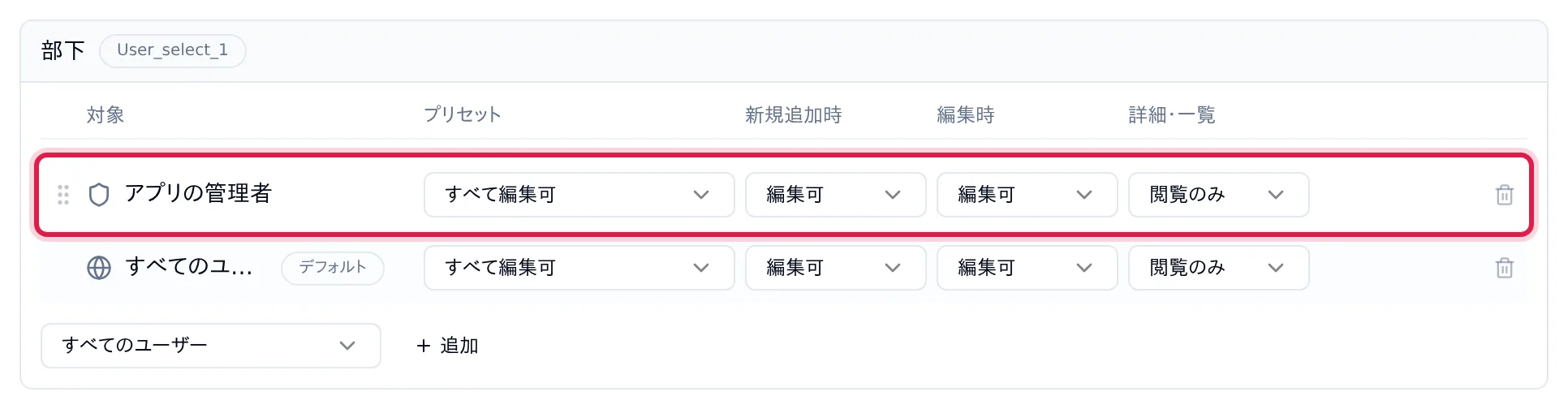
同じ画面の「フィールド」のタブを開きます。「部下」の欄の下の選択で「すべてのユーザー」を選び、「追加」をクリックします。 ここでも先頭に「アプリの管理者」の行が自動で入るので、行の右端のゴミ箱のボタンで削除します。
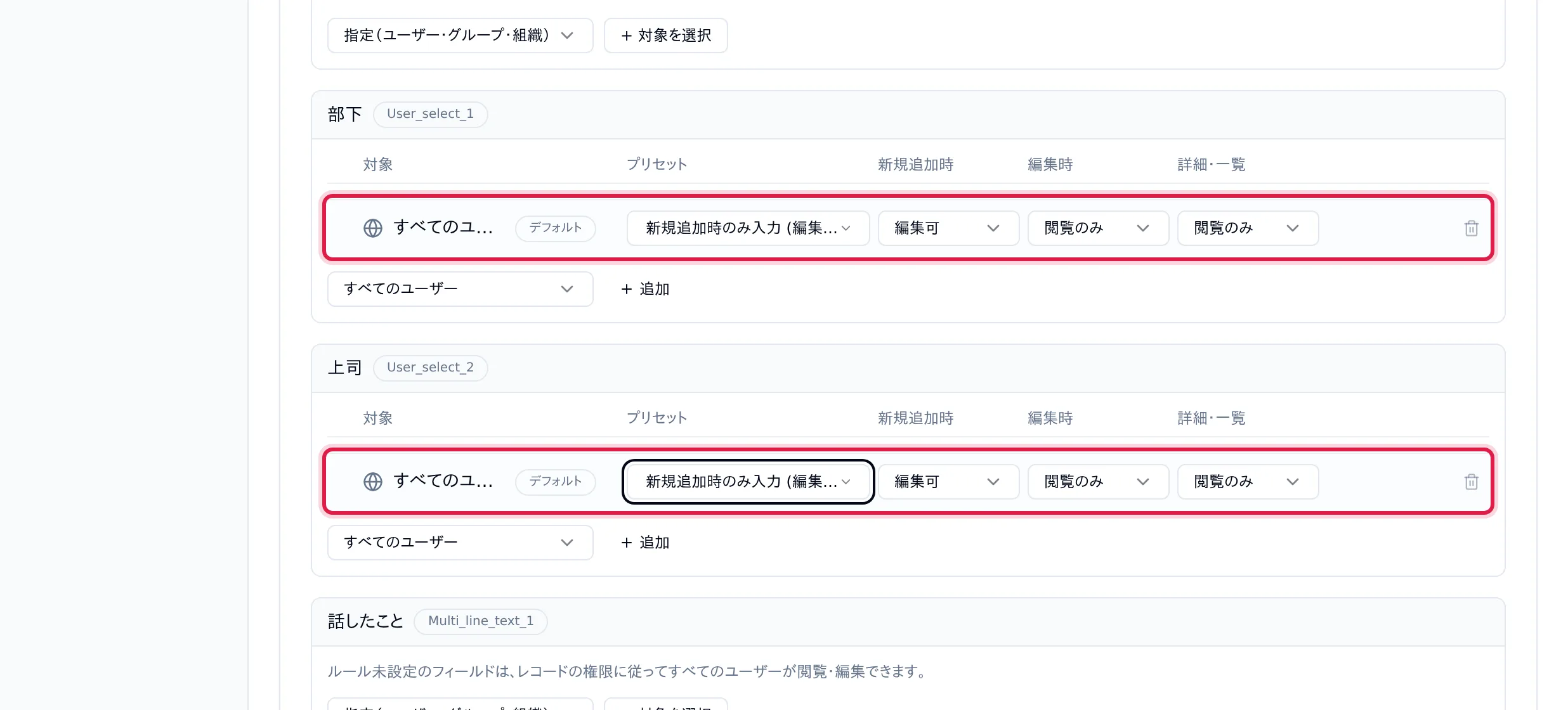
残った「すべてのユーザー」の行の「プリセット」で「新規追加時のみ入力 (編集では変更不可)」を選びます (新規追加時 = 編集可、編集時 = 閲覧のみ、詳細・一覧 = 閲覧のみ になります)。 「上司」の欄も同じように設定して、画面の右上の「保存」をクリックします。確認が出たら「保存」をクリックします。
面談を記録して、見える人を確かめる
7面談を 1 件記録する
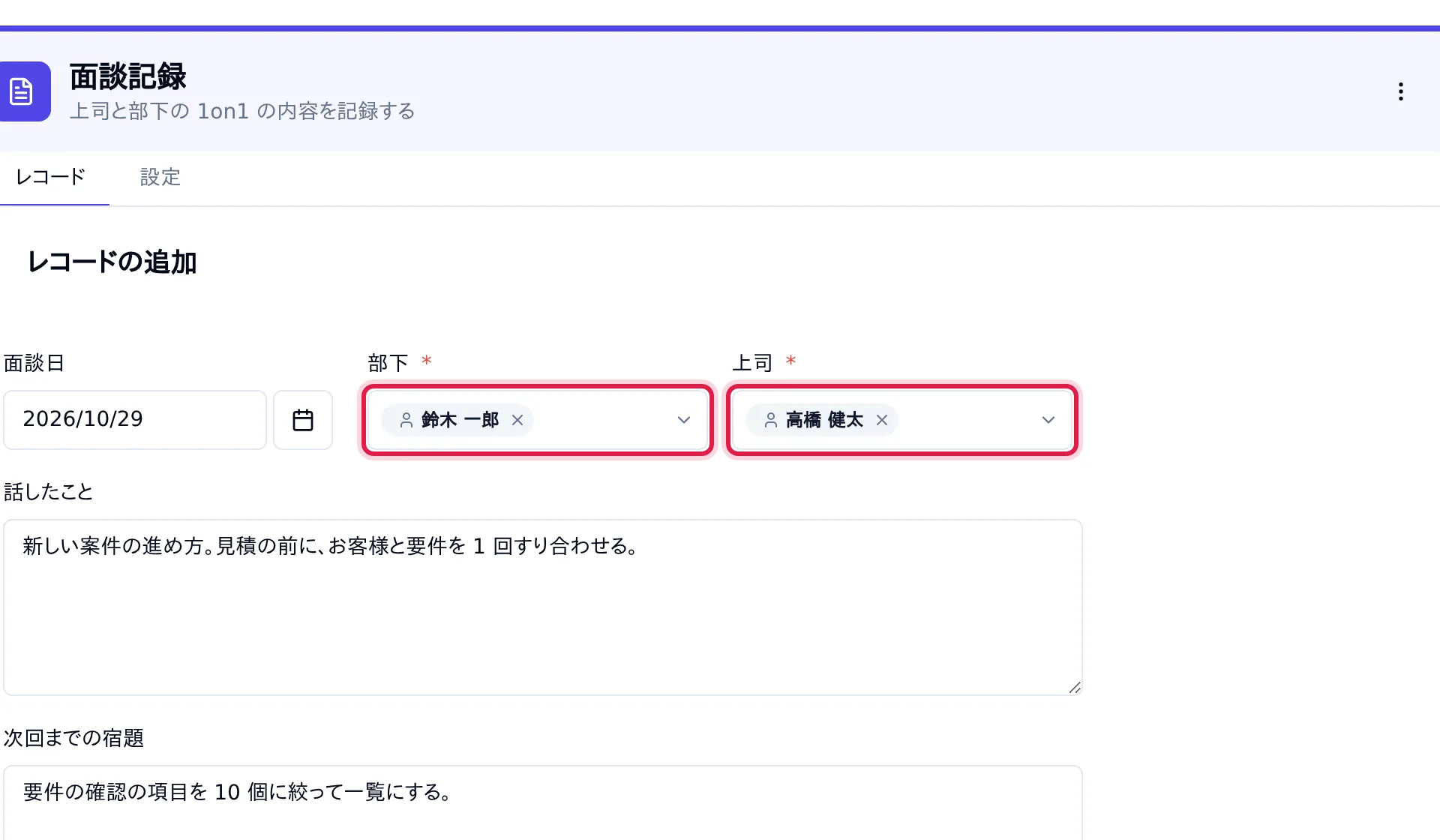
「面談記録」の一覧で「レコードを追加」をクリックし、「部下」で部下役の社員 (このガイドでは「鈴木 一郎」さん) を選びます。 「上司」には自分、「面談日」には今日が最初から入っています。次のように入れて「保存」をクリックします。
| 項目 | 入れる値 |
|---|---|
| 話したこと | 新しい案件の進め方。見積の前に、お客様と要件を 1 回すり合わせる。 |
| 次回までの宿題 | 要件の確認の項目を 10 個に絞って一覧にする。 |
| 次回の面談日 | 2 週間後の日付 |
8部下でも上司でもない社員で開いて確かめる
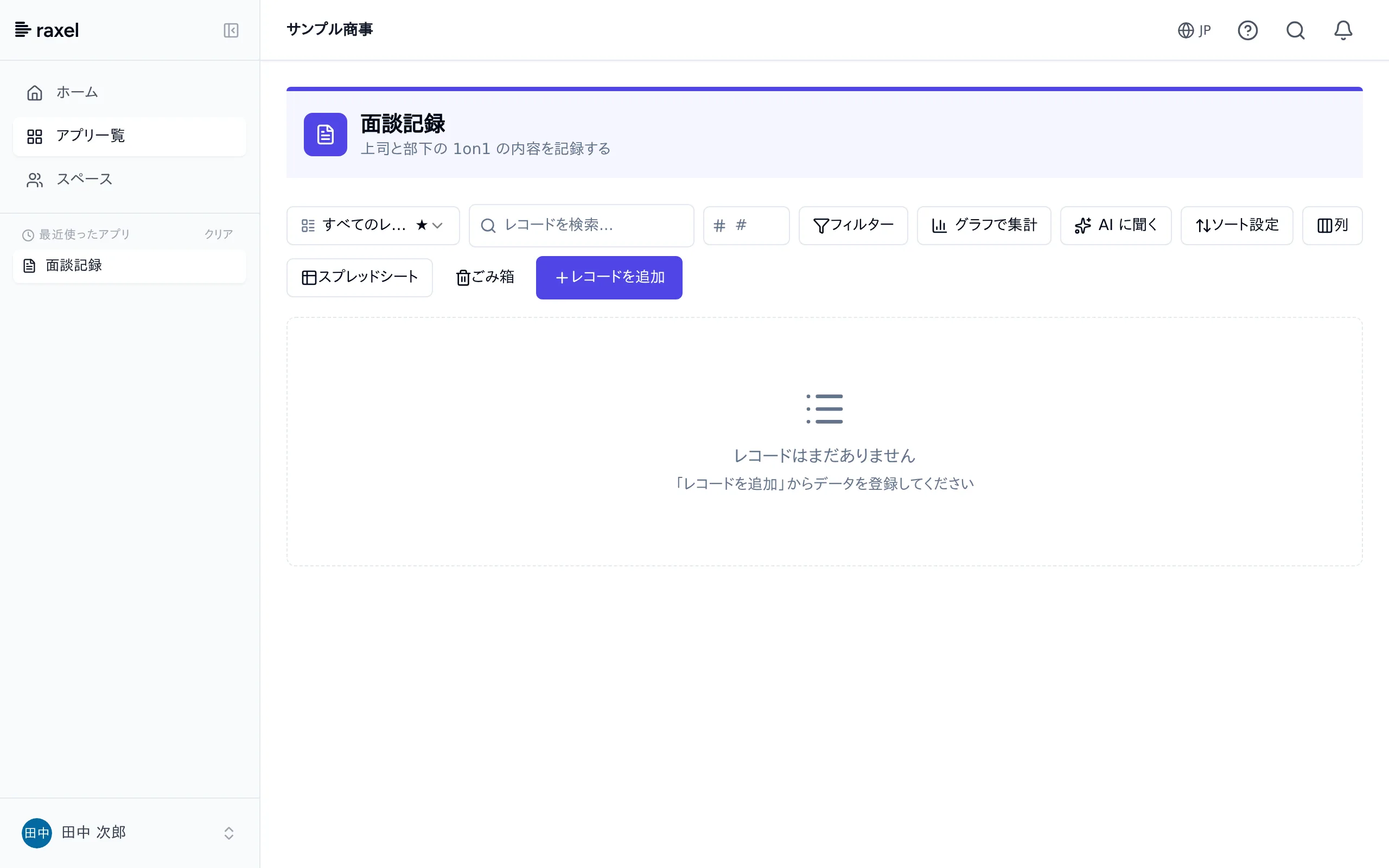
いったんログアウトし、部下でも上司でもない社員 (このガイドでは「田中 次郎」さん) でログインします。 アプリ一覧から「面談記録」を開くと、一覧に面談は出ません。
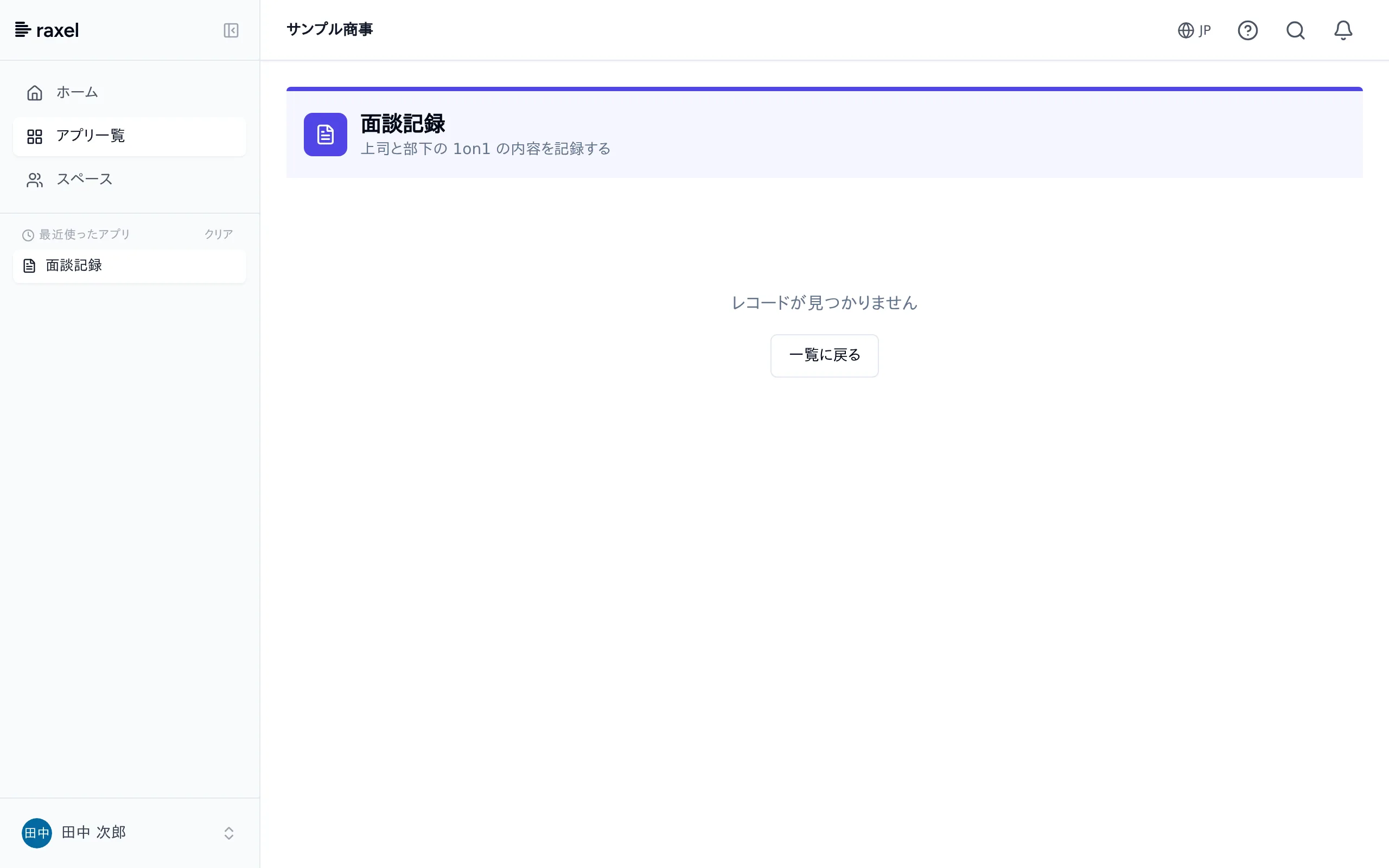
手順 7 の面談の詳細の URL (アドレス) を開いても、「レコードが見つかりません」と表示され、中身は見られません。 部下の「鈴木 一郎」さんでログインすると、一覧に面談が出て、詳細を開いて編集できます (削除はできません)。
これで、面談を 1 つのアプリに記録し、その面談の部下と上司だけが見られるようになりました。権限は面談の「部下」「上司」の欄で決まるので、社員や上司が増えても権限の設定を直す必要はありません。
アプリストアで完成形を入れて見比べる
次にやる
- 応用: 人事には全員分を見せる — グループ「人事」の人だけ、すべての面談を閲覧できるようにする
- 応用: 評価の欄は上司だけが書ける — 項目ごとのアクセス権で、上司の欄の人だけが評価を入れられるようにする
- アクセス権限 — アプリ・レコード・フィールドの 3 つの権限の詳しい説明