面談記録 応用: 評価の欄は上司だけが書ける
クイックスタート: 面談記録で作った「面談記録」に項目「評価」を足し、その面談の「上司」の欄の人だけが評価を入れられるようにします。 部下は評価を見られますが、変えられません。所要時間は約 5 分です。
画像をタップ (クリック) すると、拡大して見られます。
始める前に
| 確かめること | 内容 |
|---|---|
| クイックスタート | 「面談記録」アプリ (手順 6 で「部下」「上司」を記録した後は変えられないようにしたもの) があること。 |
| プラン | フィールドアクセス権は、どのプランでも使えます。 |
| アプリの権限 | 「面談記録」の管理者であること。 |
誰が評価を書けるかは、グループ (例えば「管理職」) ではなく、面談の「上司」の欄の人で決めます。グループで決めると、管理職の人が自分の面談の評価を書けてしまい、管理職でない上司は書けません。 「上司」の欄は記録した後は変えられないので (基本の手順 6)、部下が自分を上司にして評価を書くこともできません。
1項目「評価」を足して、運用環境に適用する
「設定」タブの「フォーム」を開き、「ドロップダウン」を 4 行目の「次回の面談日」の右へドラッグして置きます。 名前を「評価」、選択肢を「期待を上回る」「期待どおり」「期待を下回る」にし、幅を 33% にします。 画面上部の「下書き保存」→「運用環境に適用」(確認でもう一度「運用環境に適用」) をクリックします。
2評価の欄のアクセス権を設定する
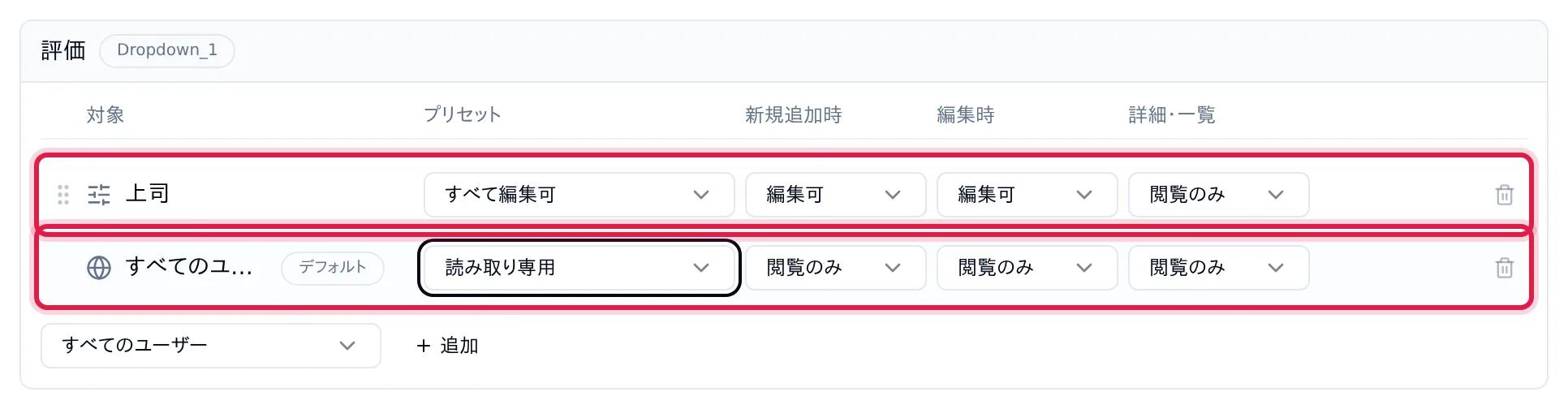
「設定」タブの「権限」を開き、「フィールド」のタブの「評価」の欄で、次の順に行を足します。
| 順 | 足し方 | プリセット |
|---|---|---|
| 1 | 選択を「フォームのユーザーフィールド」に変え、隣で「上司」を選んで「追加」 | すべて編集可 (足したときのまま) |
| 2 | 選択が「すべてのユーザー」に戻るので、そのまま「追加」 | 読み取り専用 |
最初の行を足すと、先頭に「アプリの管理者」の行が自動で入ります。基本の手順と同じく、行の右端のゴミ箱のボタンで削除します (残すと、上司でないアプリの管理者も評価を書けてしまいます)。 画面の右上の「保存」をクリックし、確認が出たら「保存」をクリックします。
3上司と部下で開いて確かめる
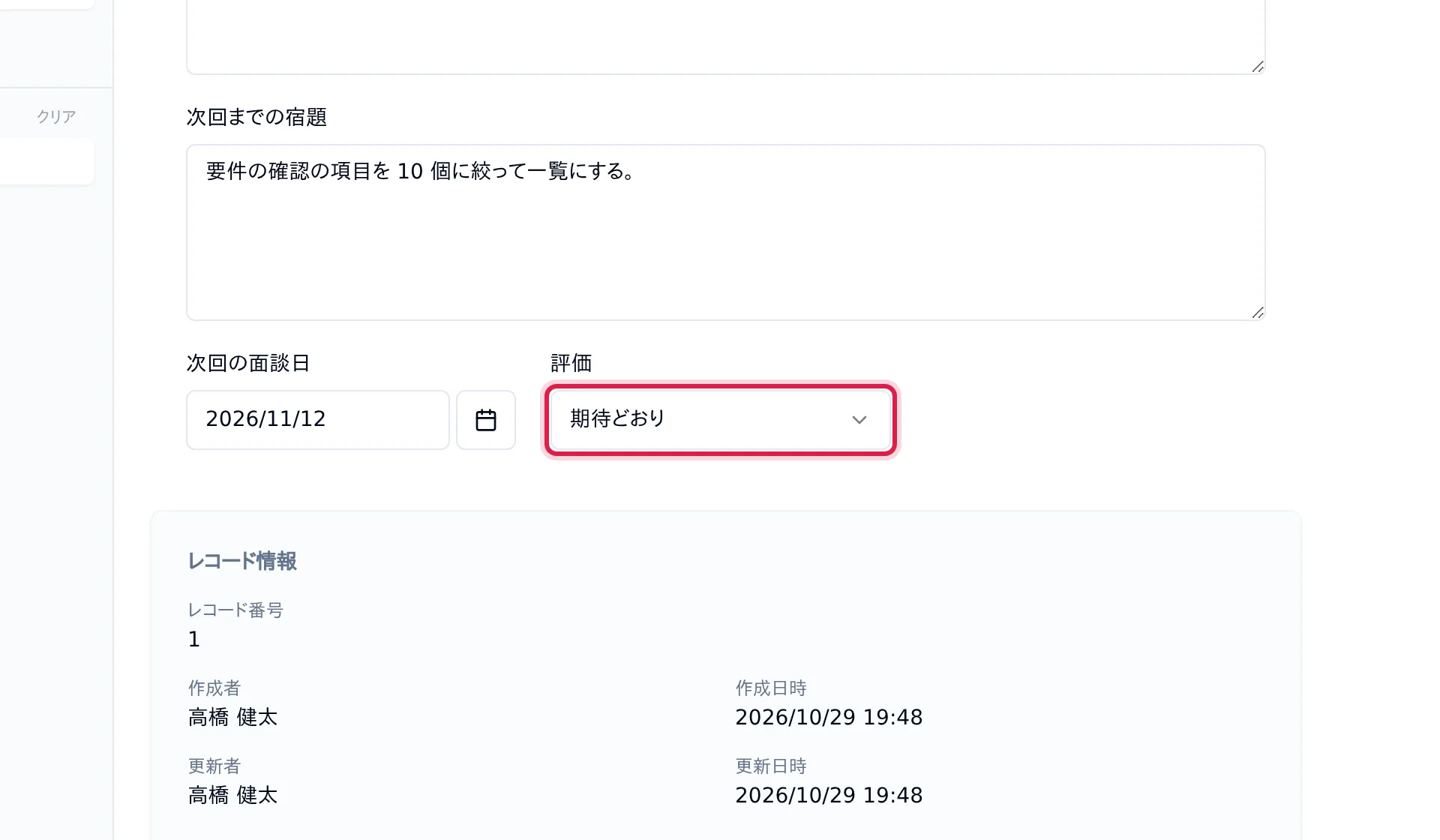
上司 (自分) で面談の「編集」を開くと、「評価」を選べます。「期待どおり」を選んで「保存」をクリックします。
部下 (「鈴木 一郎」さん) でログインして同じ面談の「編集」を開くと、「評価」には「(閲覧のみ)」と出て、変えられません。「部下」「上司」の欄も同じく変えられません。
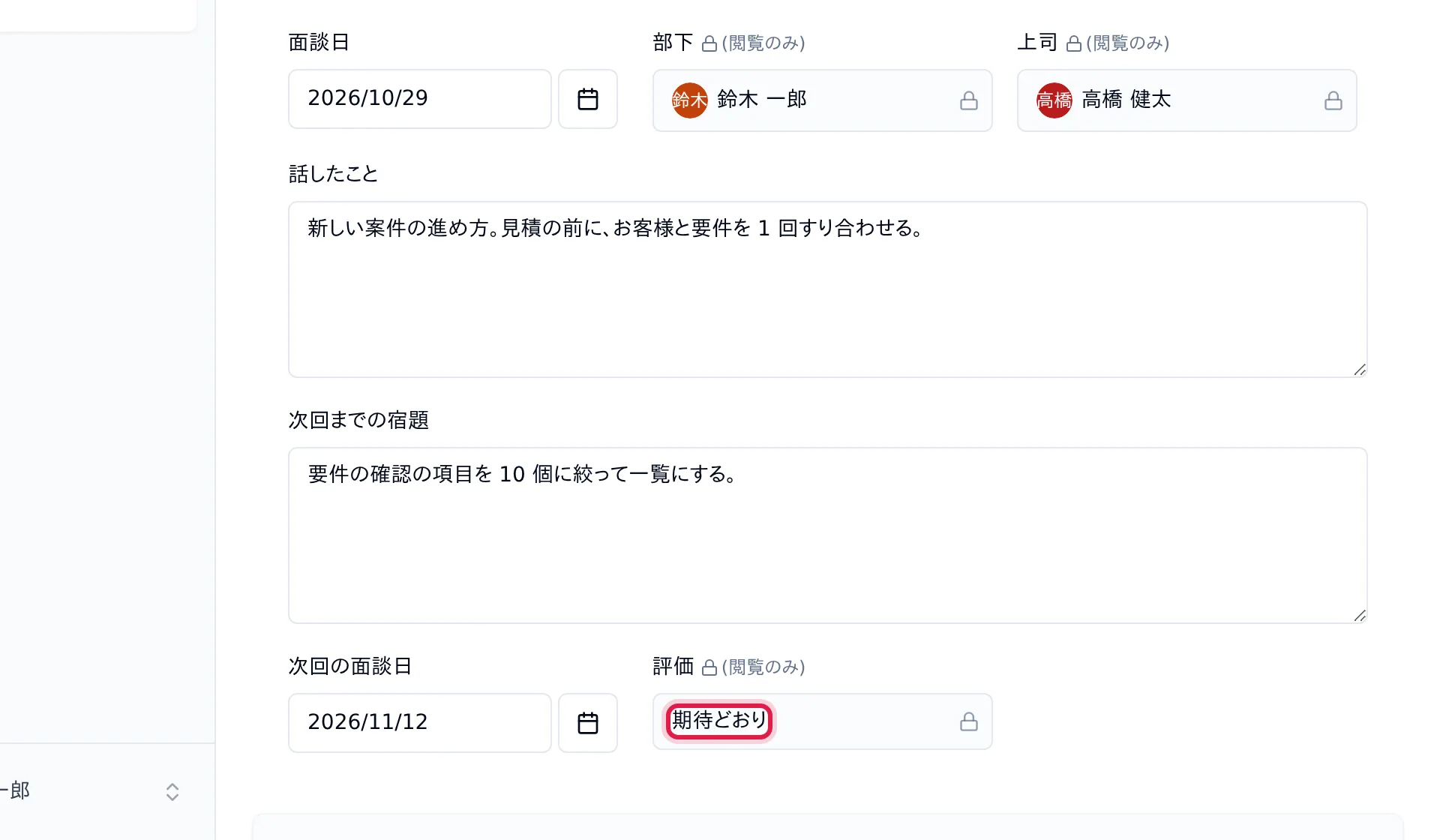
これで、面談ごとに、その面談の上司だけが評価を入れられるようになりました。部下は話したことや宿題を書き足せますが、評価は変えられません。
次にやる
- 応用: 人事には全員分を見せる — グループ「人事」の人だけ、すべての面談を閲覧できるようにする
- アクセス権限 — フィールドアクセス権のプリセットと評価の順