クイックスタート: 備品管理
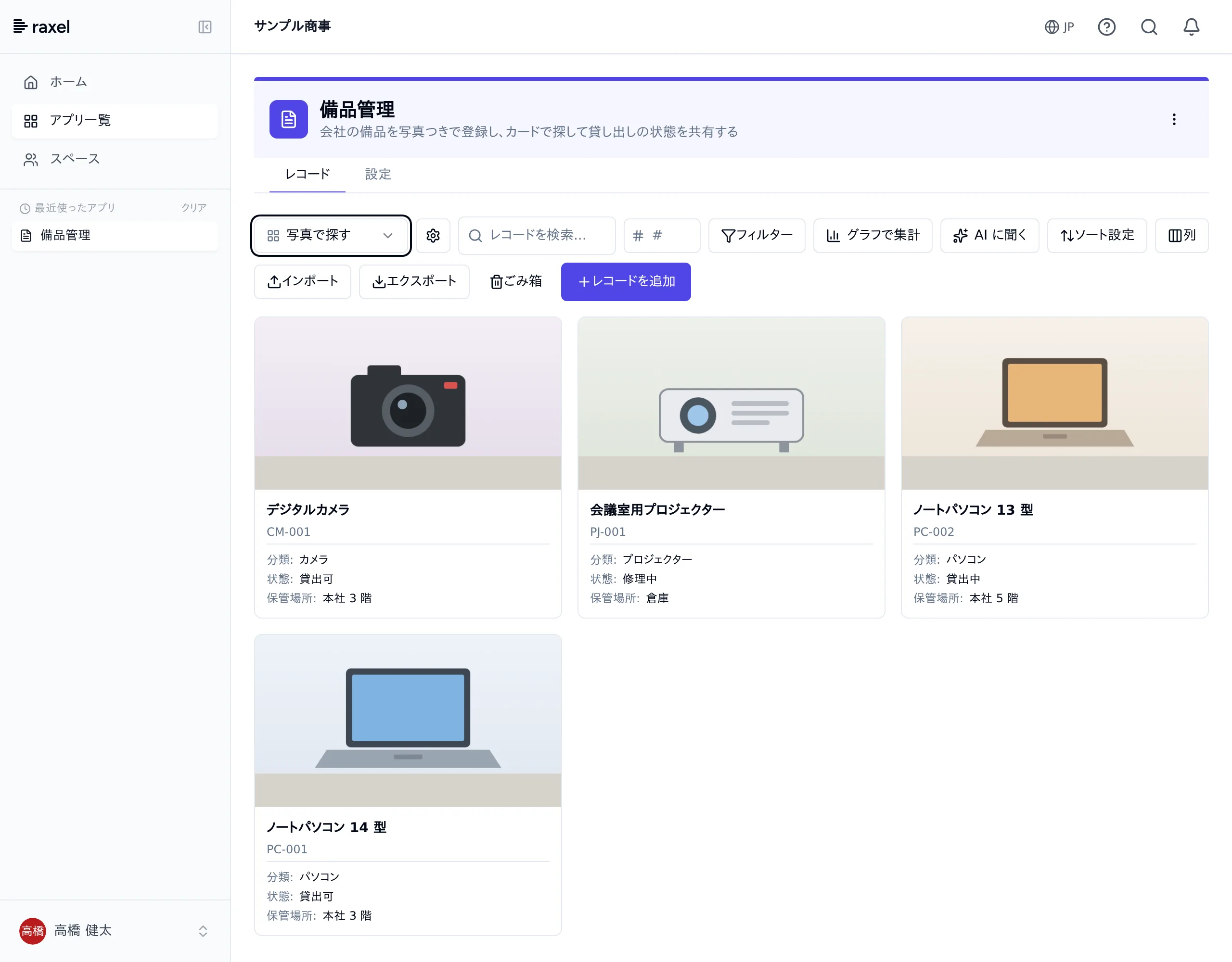
このガイドでは「備品管理」アプリを作り、会社の備品を写真つきで登録して、写真の並んだカードで探します。 カードには品名・管理番号と、分類・状態・保管場所が出るので、どの備品が今借りられるかもひと目で分かります。所要時間は約 15 分です。
画像をタップ (クリック) すると、拡大して見られます。
これまで
備品の台帳を表計算のファイルで持ち、品名と管理番号の文字だけで探す。似た型のパソコンを取り違え、貸し出し中かどうかは担当者に聞くまで分からない。
Raxel では
写真のカードが並び、見た目で探せる。分類で絞り込め、状態 (貸出可・貸出中・修理中) もカードに出る。
始める前に
| 確かめること | 内容 |
|---|---|
| 権限 | アプリを作成できる権限が必要です。管理者は持っています。 |
| プラン | どのプランでも使えます (応用のラベルの印刷はスタンダードの機能です。試用期間中も使えます)。 |
| 写真 | 備品の写真 (JPEG・PNG など) を 4 枚用意します。スマートフォンで撮った写真でも構いません。 |
| 先に読むとよいもの | アプリの作り方 (項目の置き方・運用環境への適用・公開) は、 「お問い合わせ管理」の手順 1〜3 に画像つきで説明しています。 |
備品管理のアプリを作る
1アプリを作る
アプリ一覧の「アプリを作成」→「はじめから作成」で、「アプリ名」に「備品管理」と入力して「作成する」をクリックします。 「フォーム設定」の画面が開きます。
2備品の項目を並べる
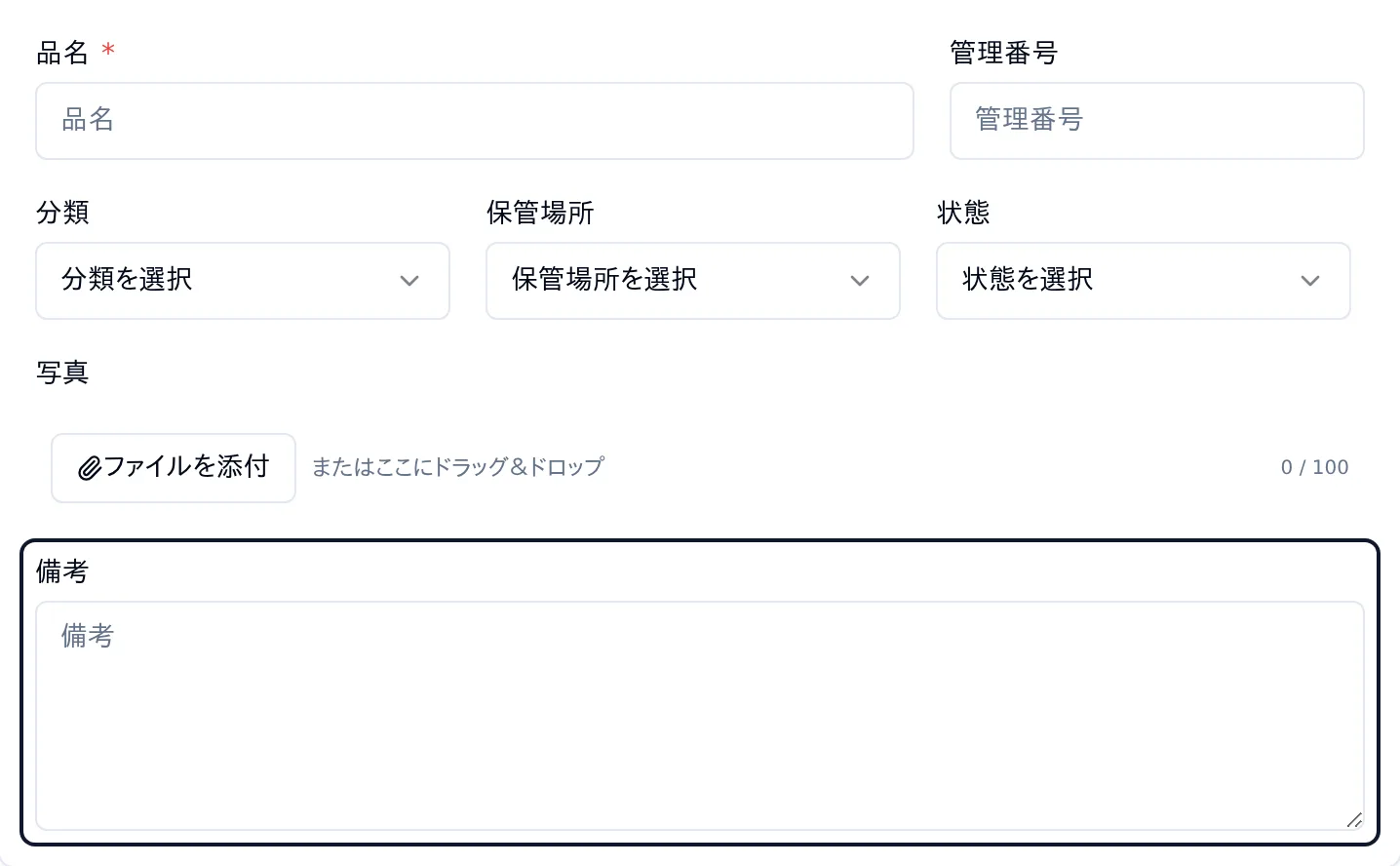
左の「フィールド」の一覧から、項目の種類をフォームへドラッグして置き、右の「フィールド設定」で名前などを設定します。 次の 7 つを、表の「行」のとおりに 4 行に並べましょう。1 行目は「何の備品か」、2 行目は「どんな備品で、どこにあり、借りられるか」です。
| フィールド名 | 種類 | 行 | 幅 | 設定 |
|---|---|---|---|---|
| 品名 | 文字列(1行) | 1 行目・左 | 67% | 必須項目にする: オン |
| 管理番号 | 文字列(1行) | 1 行目・右 | 33% | — |
| 分類 | ドロップダウン | 2 行目・左 | 33% | 選択肢: パソコン / モニター / プロジェクター / カメラ / その他 |
| 保管場所 | ドロップダウン | 2 行目・中 | 33% | 選択肢: 本社 3 階 / 本社 5 階 / 倉庫 |
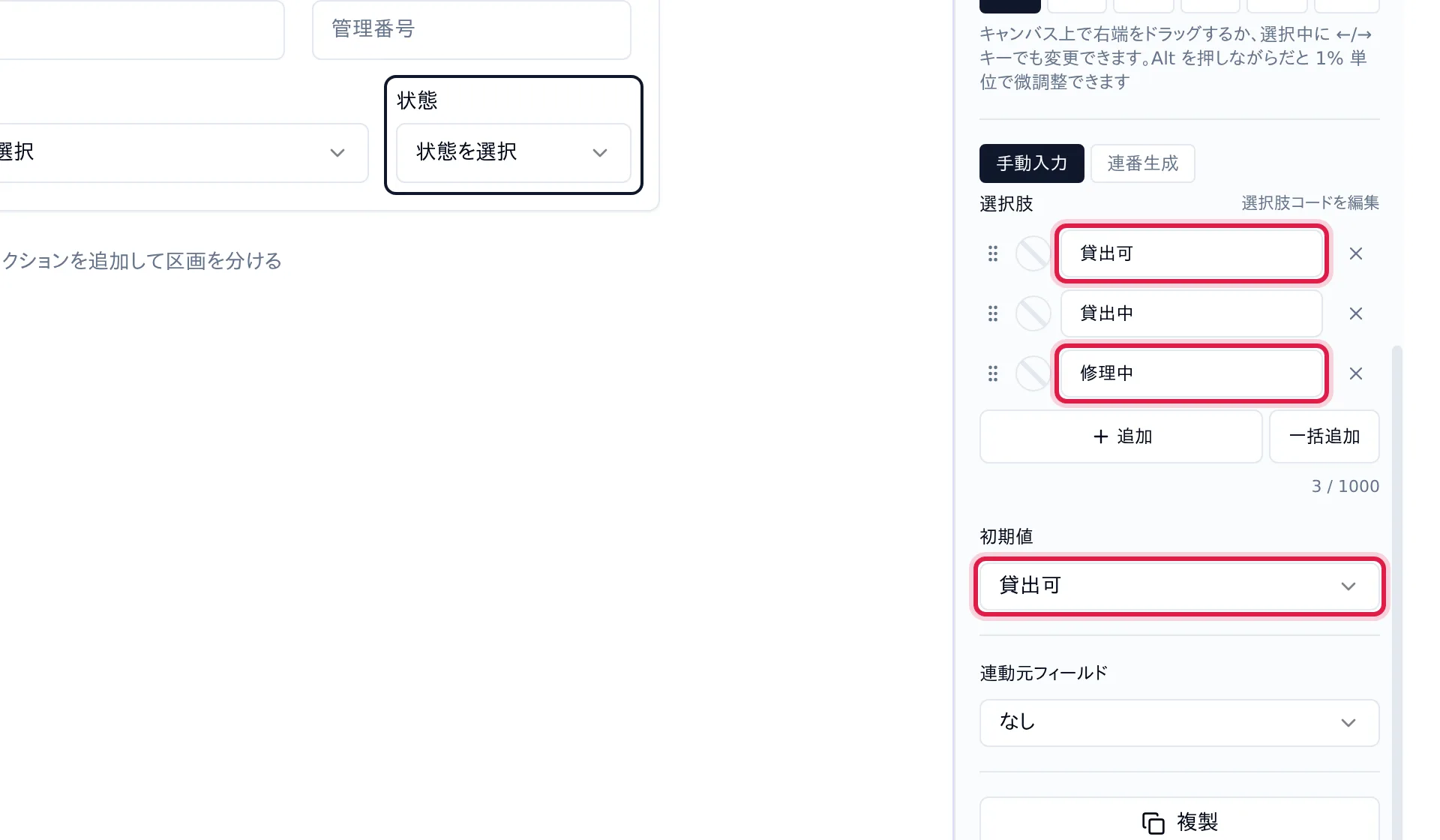
| 状態 | ドロップダウン | 2 行目・右 | 33% | 選択肢: 貸出可 / 貸出中 / 修理中、初期値: 貸出可 |
| 写真 | 添付ファイル | 3 行目 | 100% (そのまま) | — |
| 備考 | 文字列(複数行) | 4 行目 | 100% (そのまま) | — |
同じ行の 2 つ目からは、置いてある項目の右へドラッグして並べます。行の頭の項目 (分類・写真・備考) は、前の行の項目のカードの下の端へドラッグすると、その下に新しい行で入ります。 幅は、項目を選んで右の「フィールド設定」の「幅」のボタンで、同じ行の左の項目から順に決めます。 横に並べる操作と幅の決め方は、「お問い合わせ管理の手順 2」で画像つきで説明しています。
「状態」は選択肢を 3 つ入れた後、「初期値」で「貸出可」を選びます。新しく登録する備品には最初から「貸出可」が入ります。
3運用環境に適用して、アプリを公開する
画面上部の「下書き保存」→「運用環境に適用」(確認でもう一度「運用環境に適用」) の後、 上部の帯の「公開する」(確認でもう一度「公開する」) でアプリを公開します。
備品を登録して、カードで探す
4備品を 4 件登録する (写真を付ける)
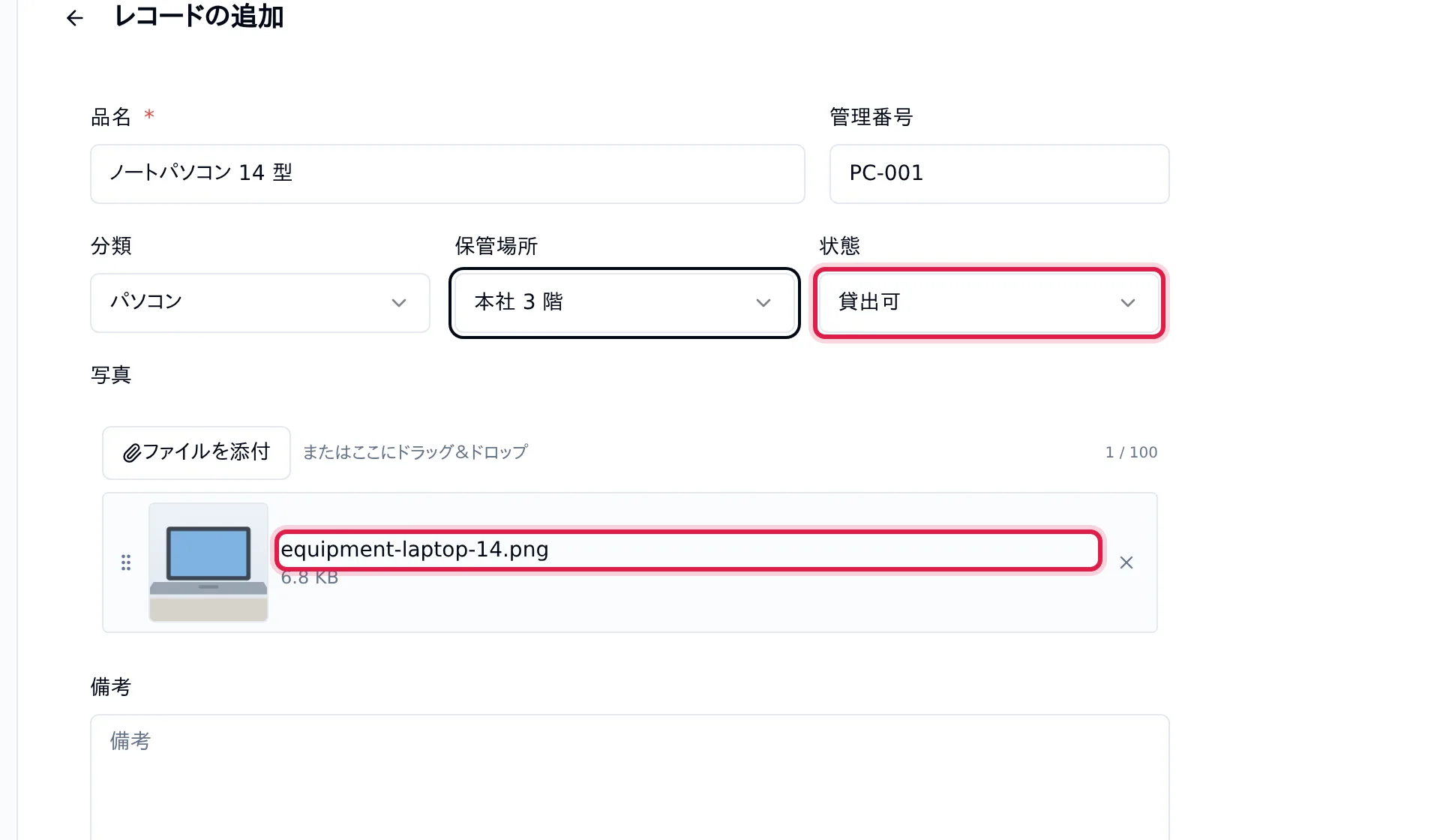
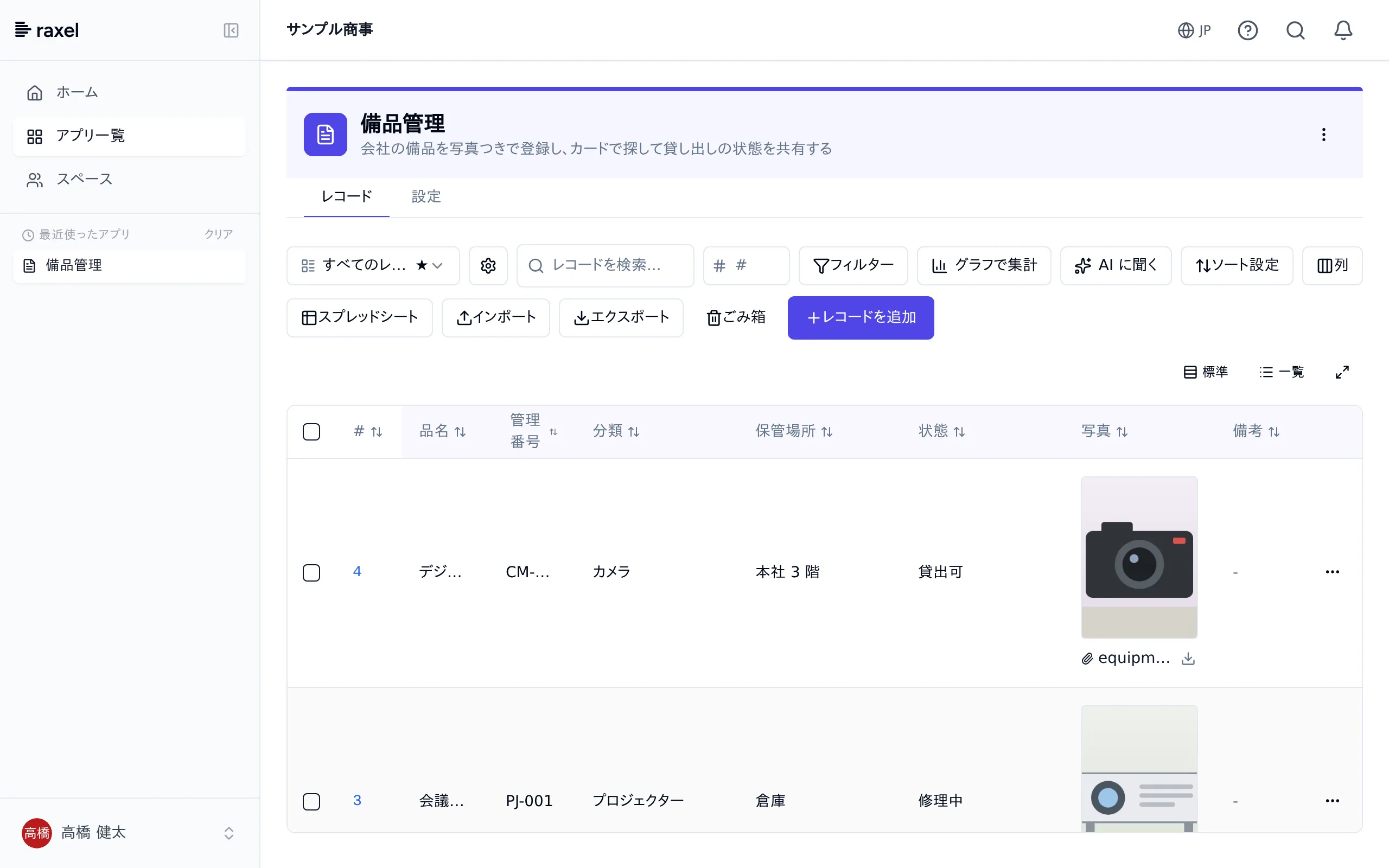
「備品管理」の一覧で「レコードを追加」をクリックし、次の 4 件を 1 件ずつ登録します。「状態」には最初から「貸出可」が入っているので、貸出可でない 2 件だけ選び直します。 「写真」の欄にはファイルをドラッグするか、クリックして選び、備品の写真を 1 枚ずつ添えます。
| 品名 | 管理番号 | 分類 | 保管場所 | 状態 |
|---|---|---|---|---|
| ノートパソコン 14 型 | PC-001 | パソコン | 本社 3 階 | 貸出可 |
| ノートパソコン 13 型 | PC-002 | パソコン | 本社 5 階 | 貸出中 |
| 会議室用プロジェクター | PJ-001 | プロジェクター | 倉庫 | 修理中 |
| デジタルカメラ | CM-001 | カメラ | 本社 3 階 | 貸出可 |
5カードのビュー「写真で探す」を作る
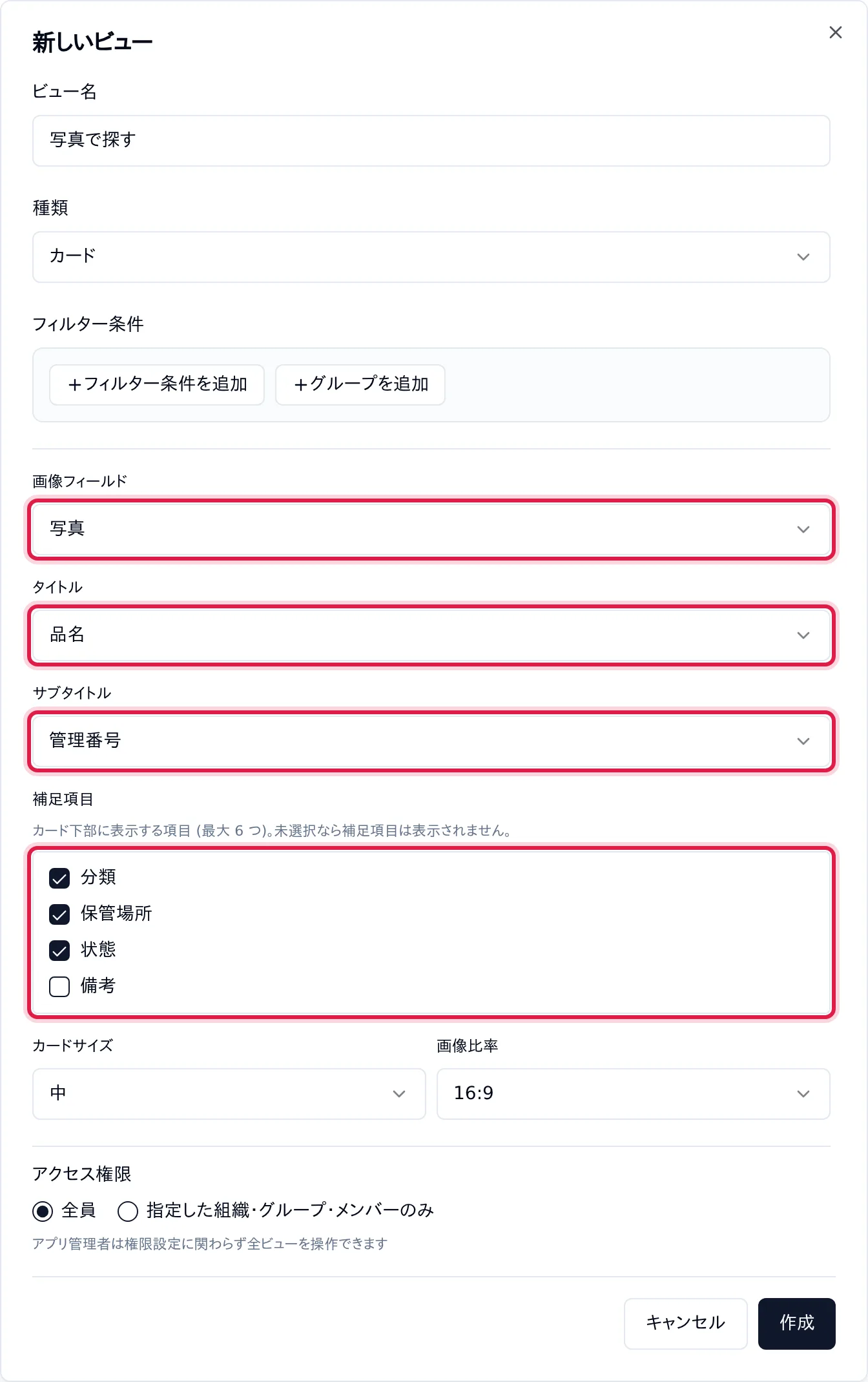
「設定」タブの「ビュー」を開き、「ビューを作成」をクリックします。次のように設定して「作成」をクリックします。
| 項目 | 設定 |
|---|---|
| ビュー名 | 写真で探す |
| 種類 | カード |
| 画像フィールド | 写真 |
| タイトル | 品名 |
| サブタイトル | 管理番号 |
| 補足項目 | 分類・状態・保管場所 (分類は最初からチェックが付いています。状態・保管場所の順にチェックします。チェックした順にカードの下に並びます) |
| カードサイズ・画像比率 | そのまま (中・16:9) |
6写真のカードを見て、分類で絞り込んで探す
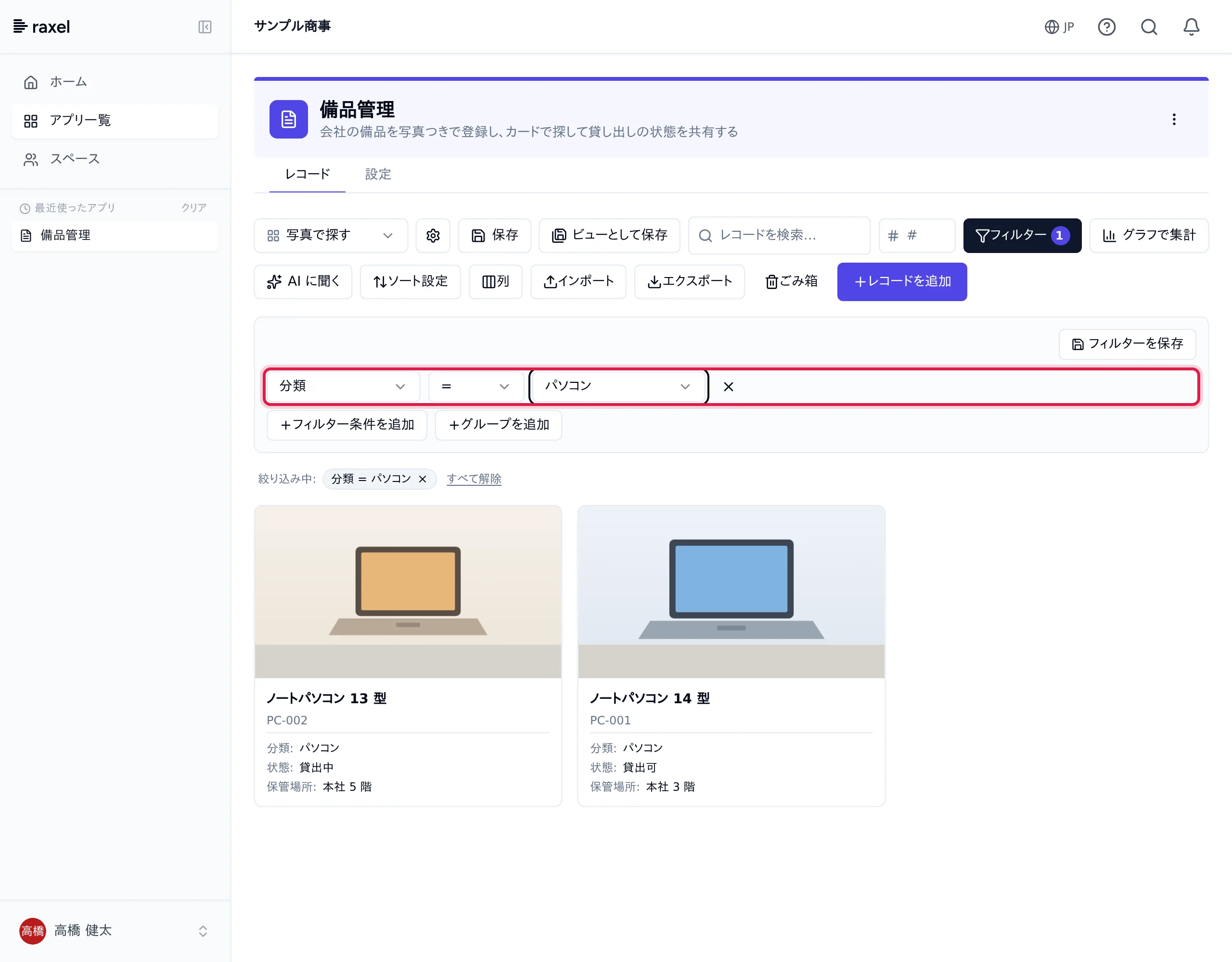
「レコード」タブに戻り、一覧の左上のビューの切り替えで「写真で探す」を選びます。備品ごとに、写真・品名・管理番号のカードが並び、下に分類・状態・保管場所が出ます。 カードをクリックすると、その備品の画面が開きます。
パソコンだけを見たいときは、一覧の上の「フィルター」をクリックし、「フィルター条件を追加」で「分類」「=」「パソコン」を選びます。カードがパソコンの 2 台だけになります。 キーワードで探すときは、「フィルター」の左の検索の欄に品名や管理番号を入れます。
これで、備品を写真のカードで探し、借りられるかどうかもカードで分かるようになりました。備品を貸し出したら、その備品を開いて「状態」を「貸出中」に変えます。
アプリストアで完成形を入れて見比べる
次にやる
- 応用: 貸し出し中は借りた人と返す日を出す — 状態が「貸出中」のときだけ、借りている人と返却予定日を入れる欄を出す
- 応用: 管理番号の QR コードつきラベルを印刷する — 備品に貼るラベルを帳票で PDF にする (スタンダード)
- ビュー — 一覧・カンバン・カレンダーなど、ほかのビューの種類