クイックスタートに戻る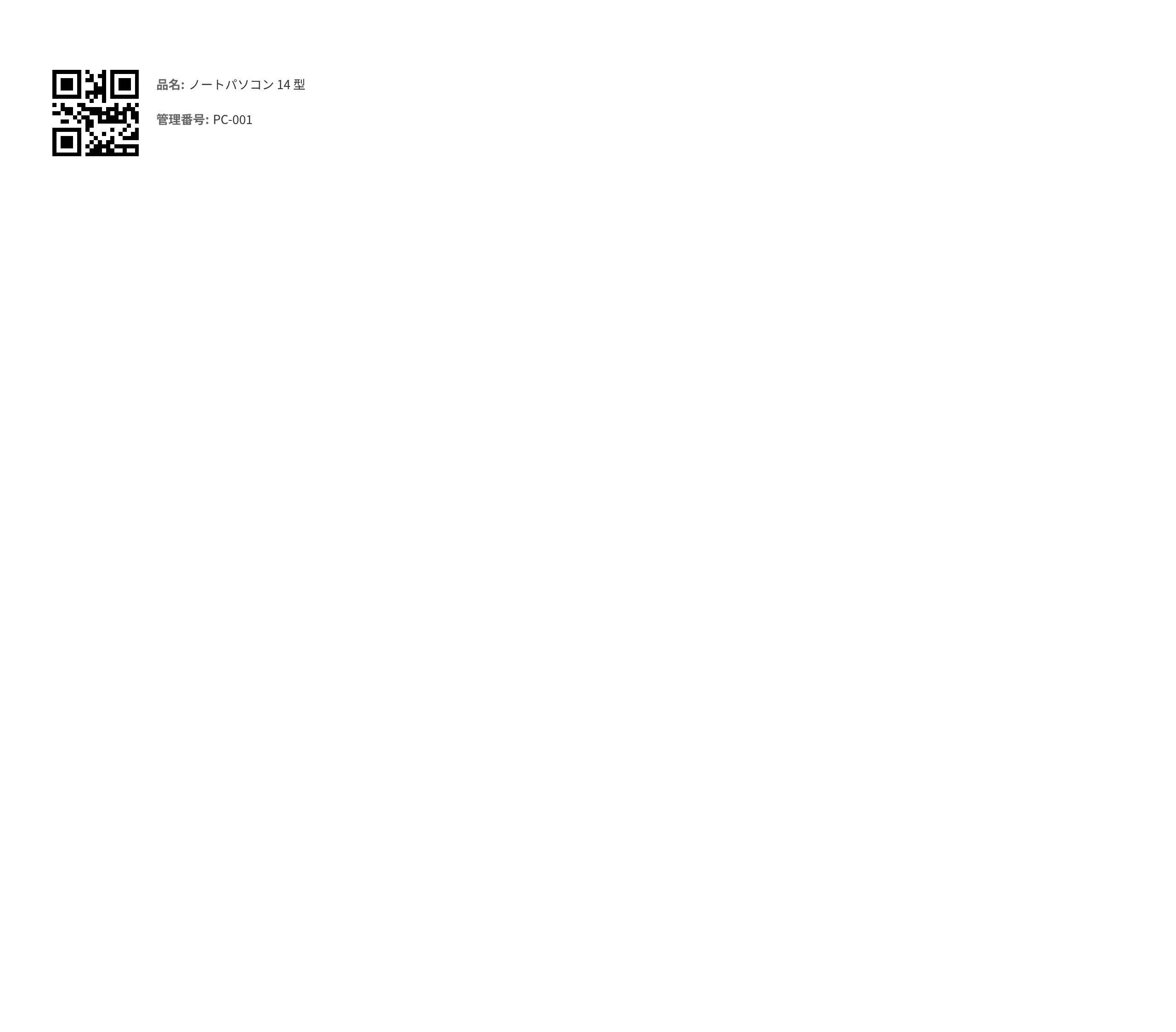
完成イメージ: 管理番号の QR コードと、品名・管理番号の入ったラベルです。
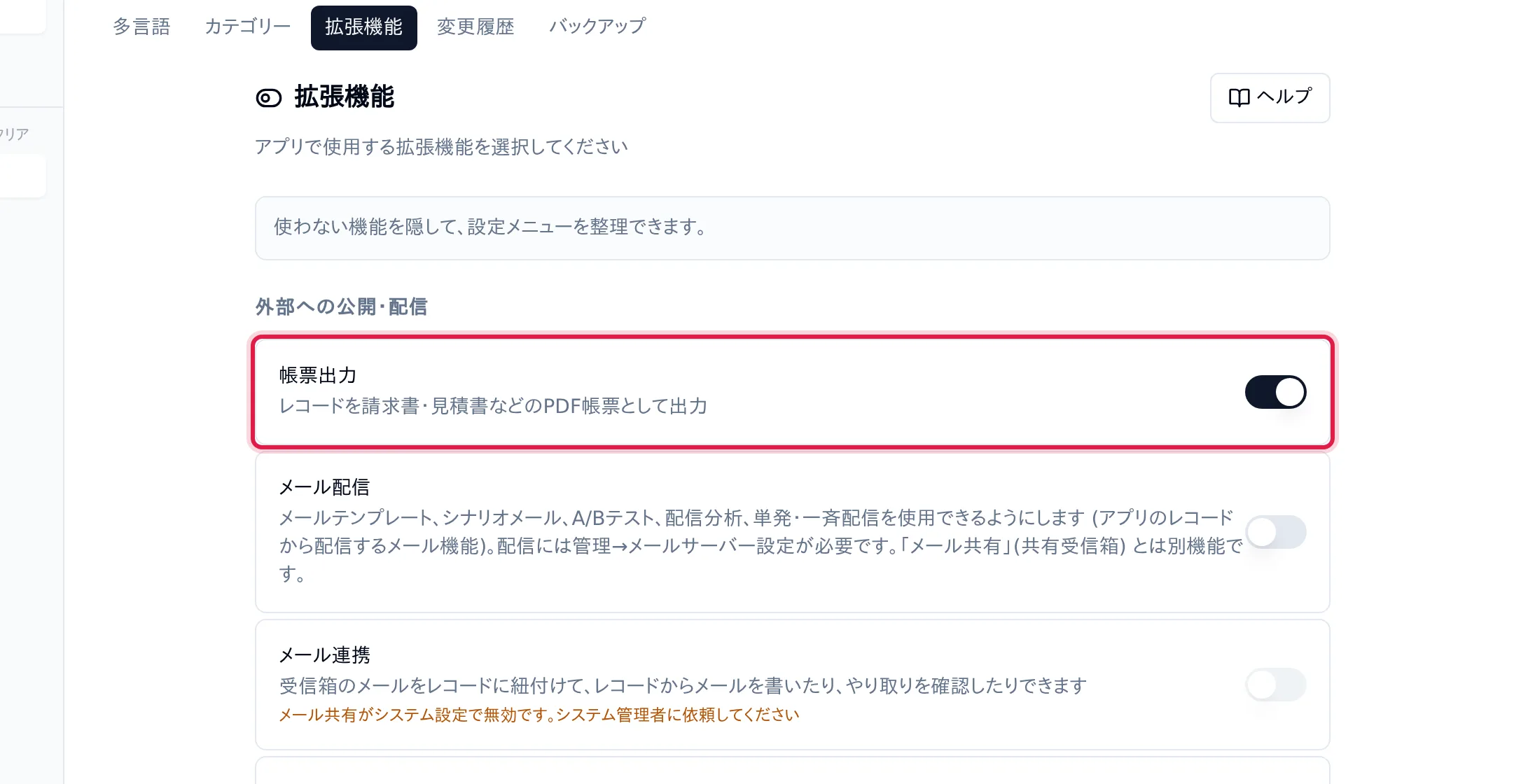
「帳票出力」をオンにします。
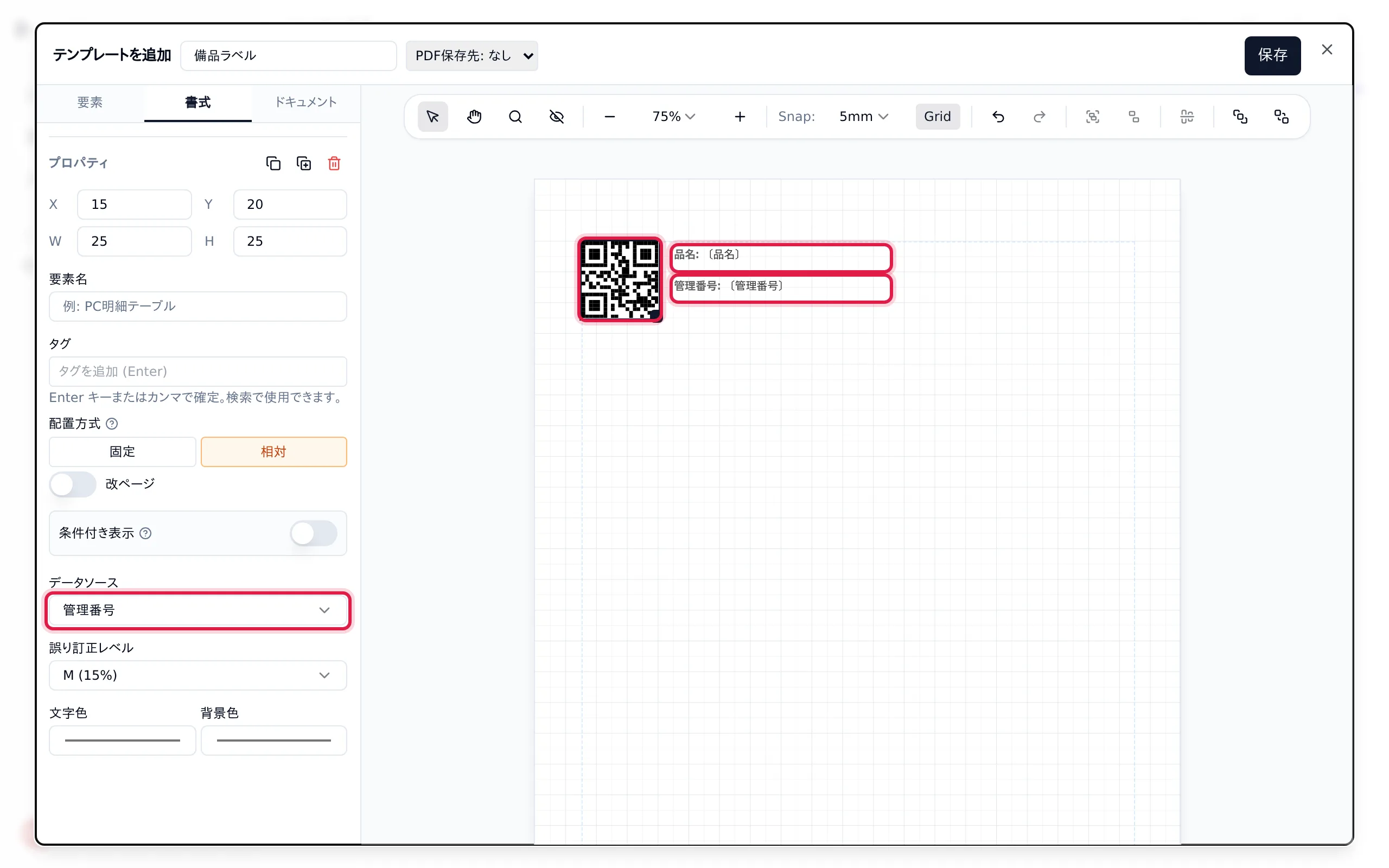
QR コードのデータソースを「管理番号」にし、右に品名と管理番号を並べます。 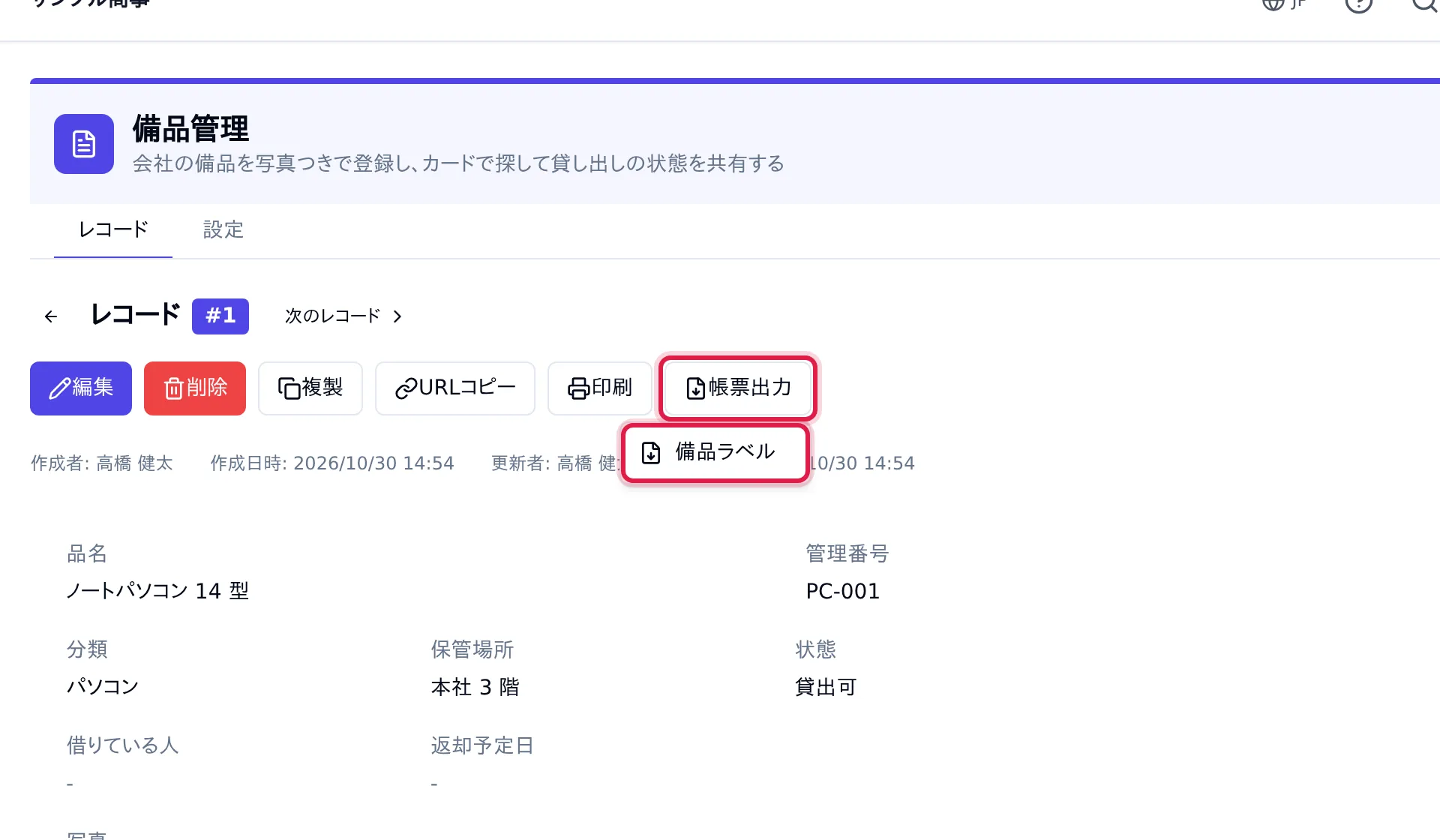
「帳票出力」から「備品ラベル」を選びます。 その備品の品名・管理番号と、管理番号の QR コードが入ったラベルが出ます。
備品管理 応用: 管理番号の QR コードつきラベルを印刷する
クイックスタート: 備品管理で作った「備品管理」に、備品に貼るラベルの帳票を足します。ラベルには品名・管理番号と、管理番号の QR コードを置き、備品ごとに PDF で出して印刷します。 所要時間は約 10 分です。
画像をタップ (クリック) すると、拡大して見られます。
これまで
ラベルを文書のソフトで 1 枚ずつ作り、管理番号を手で打つ。打ち間違えると、台帳と貼ったラベルが合わなくなる。
Raxel では
備品の画面の「帳票出力」から、その備品の品名・管理番号と QR コードの入ったラベルが PDF で出る。台帳の値がそのまま入る。
始める前に
| 確かめること | 内容 |
|---|---|
| クイックスタート | 「備品管理」のアプリがあり、備品が登録されていること (基本編の手順 1〜4)。 |
| プラン | スタンダード (試用期間中も使えます)。帳票出力はスタンダードの機能です。 |
| アプリの権限 | 「備品管理」の管理者であること。 |
確かめること
クイックスタート
内容
「備品管理」のアプリがあり、備品が登録されていること (基本編の手順 1〜4)。
確かめること
プラン
内容
スタンダード (試用期間中も使えます)。帳票出力はスタンダードの機能です。
確かめること
アプリの権限
内容
「備品管理」の管理者であること。
1拡張機能の「帳票出力」をオンにする
「備品管理」の「設定」タブで「拡張機能」を開き、「帳票出力」のスイッチをオンにします。
2ラベルの帳票を作る
「設定」タブの「帳票」を開き、「テンプレートを追加」で「空のテンプレート」を選びます。帳票の編集の画面が開くので、上の名前の欄に「備品ラベル」と入れ、次の 3 つを紙面の左上 (点線で示す余白の内側) に置きます。
| 置くもの | 置き方 | 位置 (右の X・Y・W、mm) |
|---|---|---|
| QR コード | 左の「要素を追加」の「QRコード」を紙面へドラッグし、右の「データソース」で「管理番号」を選ぶ | X 15・Y 20 (大きさはそのまま 25 mm) |
| 品名 | 左の「フィールド」の一覧の「品名」を紙面へドラッグする | X 45・Y 22・W 70 |
| 管理番号 | 左の「フィールド」の一覧の「管理番号」を紙面へドラッグする | X 45・Y 32・W 70 |
置くもの
QR コード
置き方
左の「要素を追加」の「QRコード」を紙面へドラッグし、右の「データソース」で「管理番号」を選ぶ
位置 (右の X・Y・W、mm)
X 15・Y 20 (大きさはそのまま 25 mm)
置くもの
品名
置き方
左の「フィールド」の一覧の「品名」を紙面へドラッグする
位置 (右の X・Y・W、mm)
X 45・Y 22・W 70
置くもの
管理番号
置き方
左の「フィールド」の一覧の「管理番号」を紙面へドラッグする
位置 (右の X・Y・W、mm)
X 45・Y 32・W 70
置き終えたら、右上の「保存」をクリックして閉じます。
紙面の上の要素の位置は、要素を選んで右の X・Y (紙の左上からの mm) で合わせます。要素は点線の余白 (上 20 mm・左 15 mm) の内側に置きます。 QR コードをスマートフォンのカメラで読むと、管理番号の文字が出ます。
3備品のラベルを PDF で出す
ラベルを作る備品 (ここでは「ノートパソコン 14 型」) を開き、上の「帳票出力」→「備品ラベル」をクリックします。新しいタブにラベルの PDF が開くので、印刷して備品に貼ります。
これで、備品ごとに、台帳と同じ管理番号の QR コードつきラベルを出せるようになりました。
次にやる
- 帳票出力 — 要素の種類・用紙の大きさ・まとめて出力する
- 備品管理 応用: 貸し出し中は借りた人と返す日を出す