クイックスタートに戻る
2 次元表にして、列に店舗・セルに売上金額の合計を出し、記録の無いセルを強調します。 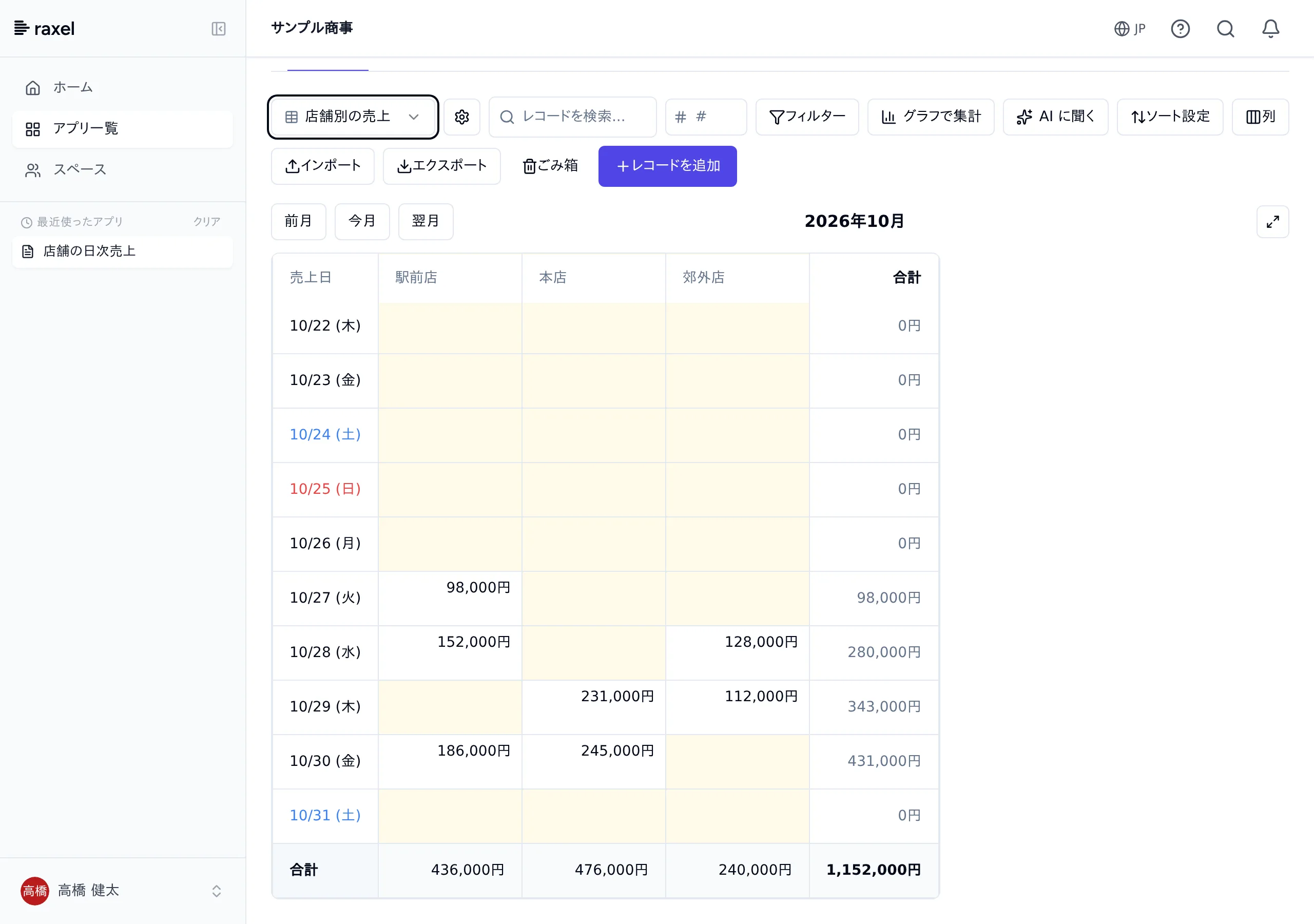
店舗ごとの記録の抜けが 1 枚で分かります。
店舗の日次売上 応用: 全店舗の売上を 1 枚の表で見る
クイックスタート: 店舗の日次売上の表は、1 つの店舗ずつ切り替えて見ます。ここでは、行に日付・列に店舗を並べた2 次元の表のビューを足し、 どの店舗がどの日に記録していないかを 1 枚で見ます。セルにはその日・その店舗の売上金額が出ます。所要時間は約 10 分です。
画像をタップ (クリック) すると、拡大して見られます。
始める前に
| 確かめること | 内容 |
|---|---|
| クイックスタート | 「店舗の日次売上」アプリ (マトリクスのビュー「月の売上」) と、手順 4 の駅前店の 3 件があること。 |
| プラン | マトリクスはスタンダードの機能です (試用期間中も使えます)。 |
| アプリの権限 | 「店舗の日次売上」の管理者であること (ビューを作るため)。 |
確かめること
クイックスタート
内容
「店舗の日次売上」アプリ (マトリクスのビュー「月の売上」) と、手順 4 の駅前店の 3 件があること。
確かめること
プラン
内容
マトリクスはスタンダードの機能です (試用期間中も使えます)。
確かめること
アプリの権限
内容
「店舗の日次売上」の管理者であること (ビューを作るため)。
1本店・郊外店の売上を 2 日分ずつ登録する
「レコードを追加」で、次の 4 件を登録します (売上日は、今日を 0 として何日前か)。店舗ごとに、記録した日と記録していない日が違うようにしてあります。
| 売上日 | 店舗 | 売上金額 | 客数 | 天気 |
|---|---|---|---|---|
| 0 (今日) | 本店 | 245,000 | 171 | 晴れ |
| −1 | 本店 | 231,000 | 165 | くもり |
| −1 | 郊外店 | 112,000 | 64 | くもり |
| −2 | 郊外店 | 128,000 | 88 | くもり |
売上日
0 (今日)
店舗
本店
売上金額
245,000
客数
171
天気
晴れ
売上日
−1
店舗
本店
売上金額
231,000
客数
165
天気
くもり
売上日
−1
店舗
郊外店
売上金額
112,000
客数
64
天気
くもり
売上日
−2
店舗
郊外店
売上金額
128,000
客数
88
天気
くもり
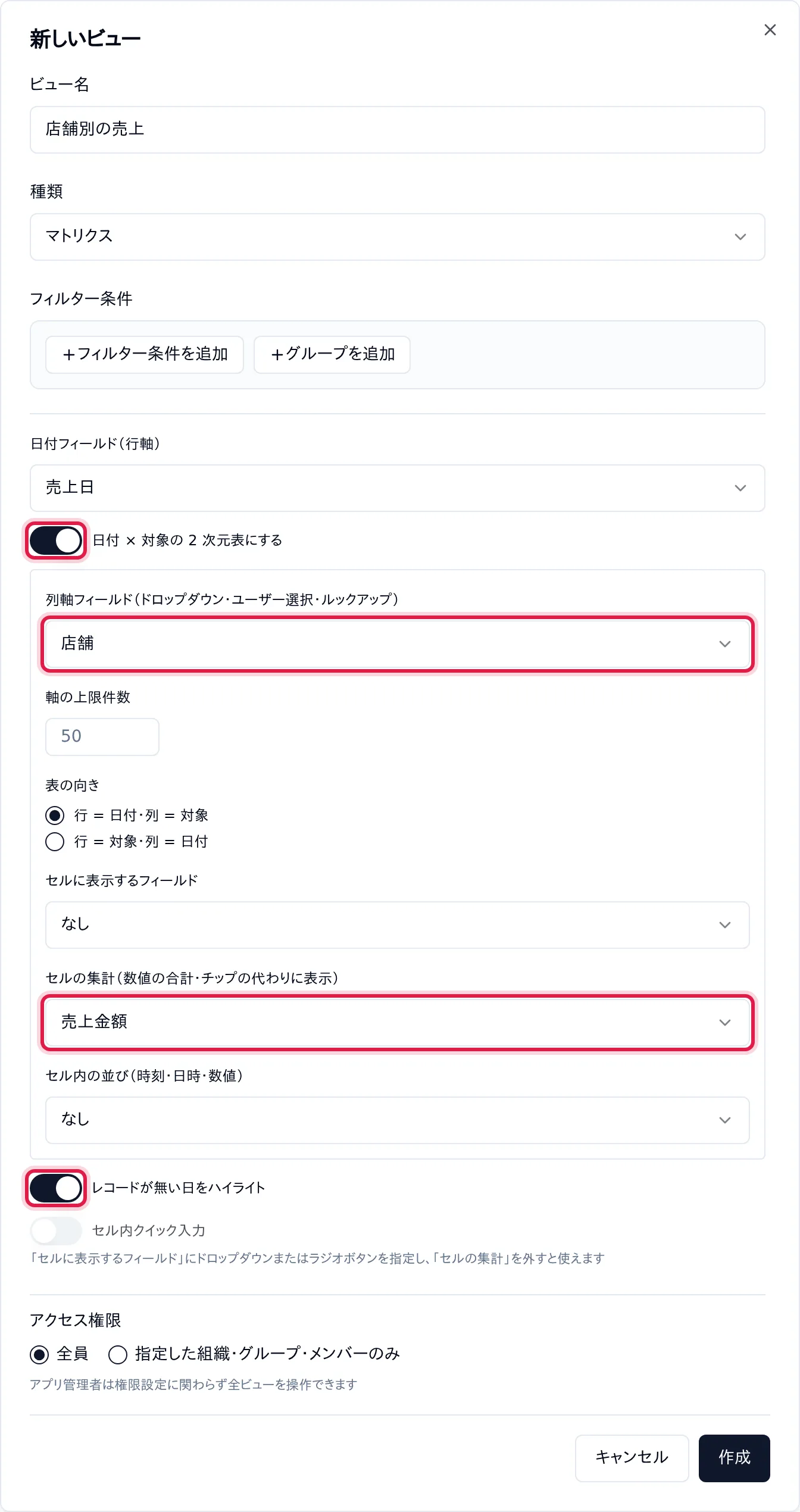
22 次元表のビュー「店舗別の売上」を作る
「設定」タブの「ビュー」で「ビューを作成」をクリックし、次のように設定して「作成」をクリックします。
| 項目 | 設定 |
|---|---|
| ビュー名 | 店舗別の売上 |
| 種類 | マトリクス |
| 日付フィールド(行軸) | 売上日 |
| 日付 × 対象の 2 次元表にする | オン |
| 列軸フィールド | 店舗 |
| セルの集計 | 売上金額 |
| レコードが無い日をハイライト | オン (2 次元表では最初はオフなので、オンに戻します) |
項目
ビュー名
設定
店舗別の売上
項目
種類
設定
マトリクス
項目
日付フィールド(行軸)
設定
売上日
項目
日付 × 対象の 2 次元表にする
設定
オン
項目
列軸フィールド
設定
店舗
項目
セルの集計
設定
売上金額
項目
レコードが無い日をハイライト
設定
オン (2 次元表では最初はオフなので、オンに戻します)
2 次元表にすると、1 つの店舗ずつの表で使った「表示するフィールド」「対象切替フィールド」「集計行」の設定はありません。 セルに出すのは「セルの集計」で選んだ数値の合計で、表の右の端と下の端にその合計が出ます。
3記録していない店舗と日を、1 枚で確かめる
「レコード」タブのビューの切り替えで「店舗別の売上」を選びます。行に今月の日、列に駅前店・本店・郊外店が並び、記録のあるセルにその日の売上金額が出ます。記録の無いセルには色が付きます。見本の 4 日 (今日〜3 日前) では、駅前店は昨日、本店は 2 日前と 3 日前、郊外店は今日と 3 日前の記録がありません (それより前の日と明日以降は、どの店舗も記録が無いので色が付きます)。右の端の「合計」は、その日の 3 店舗の売上金額の合計です。
色の付いたセルをクリックすると、売上日とその列の店舗が入った新規作成の画面が開きます。売上金額のセルをクリックすると、そのセルの記録が出て、押すと開けます。
これで、全店舗の記録の抜けと売上を 1 枚の表で見られるようになりました。1 つの店舗の客数・天気まで見るときは「月の売上」、全店舗を見比べるときは「店舗別の売上」と、ビューを切り替えて使い分けます。
知っておくと便利なこと
- ビュー設定の「表の向き」で、行に店舗・列に日付にもできます。
- 2 次元表でも、1 つの店舗・1 日に 1 件で記録します。同じセルに 2 件あると、「セルの集計」は 2 件の売上金額を足した値になります。
次にやる
- マトリクス — 2 次元表・セルの集計・表の向きの詳しい説明
- クイックスタート: 店舗の日次売上 — 基本の手順に戻る