ポータル管理
メンバーが最初に見るホーム画面を、システム管理者が用意するときに使います。用途ごとに複数のホーム画面を作り、表示する部品を並べて、メンバーに見せる内容を決められます。
ログイン直後のホーム画面(ポータル)の構成を、システム全体で管理するための画面です。 「システム管理」→「ポータル管理」から利用できます。管理者は複数のポータルを作成し、ウィジェットを配置して、 メンバーが見るホーム画面のレイアウトや内容を設計できます。 システム管理は、左パネルの一番下の自分の名前をクリックして開くメニューの「システム管理」から開きます (システム管理者・オーナーにだけ表示されます)。
個々のメンバーが自分用にポータルを切り替えたり、ウィジェットの使い方を確認する場合は「ポータル」ページを参照してください。 ここでは管理者向けの「ポータルそのものを作成・編集・配布する」操作を説明します。
ポータル一覧
ポータル管理画面の上段に、このシステム内で作成済みのポータルが一覧表示されます。各ポータルには以下の情報が並びます。
| 項目 | 説明 |
|---|---|
| 名前 | ポータルを識別する管理用の名称 |
| デフォルト | 新規メンバーのホームに初期表示されるポータル。1 つだけ指定可 |
| ウィジェット数 | 配置されているウィジェットの個数 |
| 操作 | 編集 / デフォルト指定 / 削除 のショートカット |
項目
名前
説明
ポータルを識別する管理用の名称
項目
デフォルト
説明
新規メンバーのホームに初期表示されるポータル。1 つだけ指定可
項目
ウィジェット数
説明
配置されているウィジェットの個数
項目
操作
説明
編集 / デフォルト指定 / 削除 のショートカット
新規ポータルの作成
- 「新規ポータル」ボタン → 名前を入力して作成
- 作成直後はウィジェット無しの空ポータル。続けて「編集」からウィジェットを並べる
- 1 つのシステムで複数のポータルを作成可能 (部署別・役割別に使い分ける想定)
見せる相手
ポータルごとに、ホーム画面のタブにそのポータルを出す相手を絞れます。編集画面のポータル名の下にある「見せる相手」で、 「全員」か、組織・グループ・メンバーを選んだ「限定」を指定して保存します。
- 組織を選ぶと、その組織の所属者と、その下の組織の所属者に見えます
- 見せる相手はタブに出すかだけを決めます。部品に表示されるレコードは、これまでどおり見る人の閲覧権限で表示されます
- ポータルを管理できる人(管理者)には、見せる相手に関わらず全部のポータルが表示されます。一覧では、絞ったポータルに「見せる相手を限定」の印が付きます
- 見せる相手に選んだ組織・グループ・メンバーを削除しても、「全員」には戻りません(そのポータルは削除した相手には見えないままで、管理者にだけ見えます)
- デフォルトのポータルも絞れます。見えない人には、下の「ホームで開くポータル」の順で次の候補が開きます
ポータルの並べ替え
- 一覧の左端にあるグリップ (⣿) をドラッグして並び順を入れ替えます
- キーボードだけでも操作できます (グリップにフォーカス → Space で掴む → 上下キーで移動 → Space で確定)
- ここで決めた並びは、ホーム画面のポータル切り替えなど、ポータルを一覧するすべての場所に反映されます
ウィジェットの配置・編集
編集画面でウィジェットを追加・並び替え・削除します。以下の種類のウィジェットが配置できます。
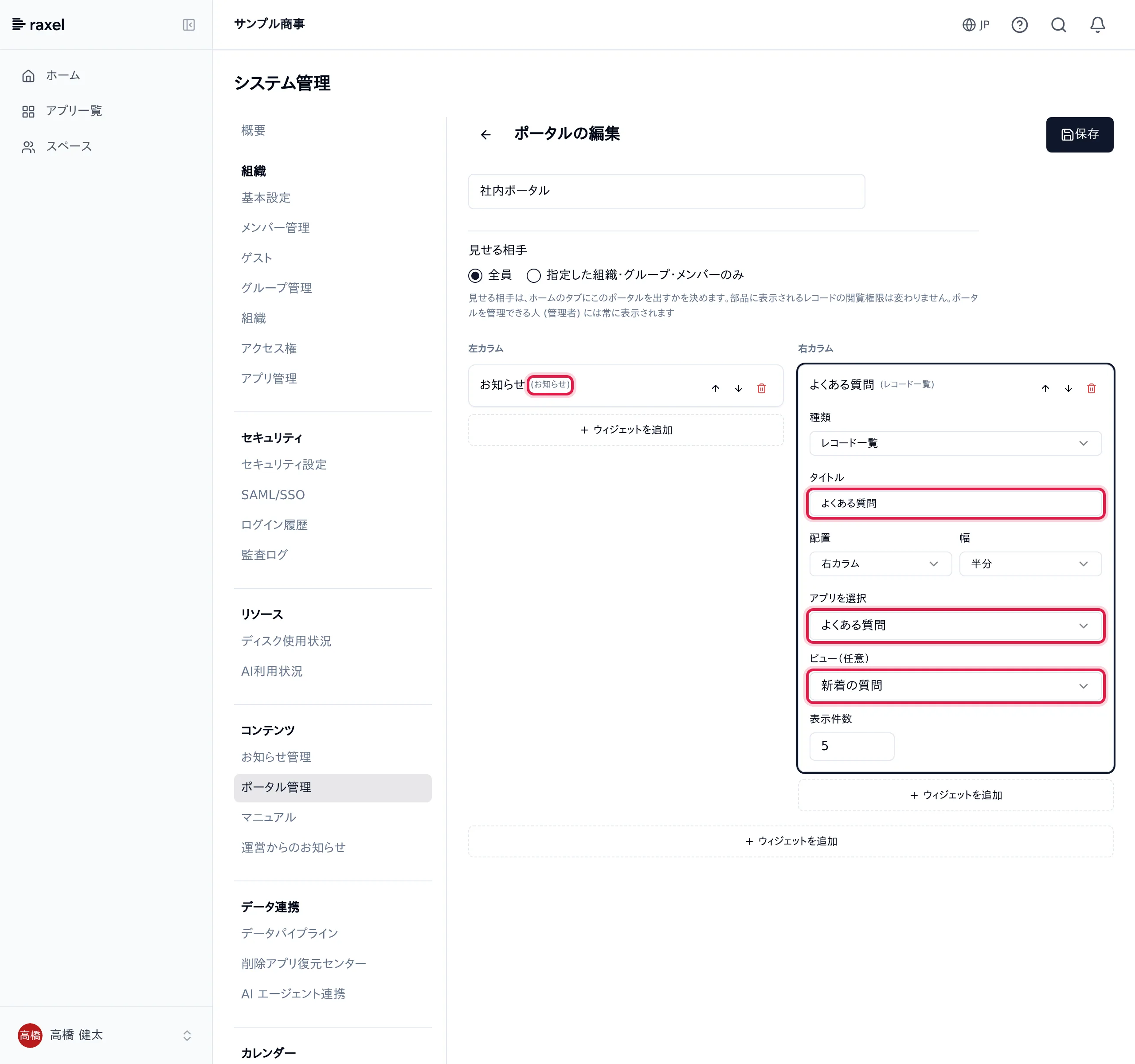
| ウィジェット | 主な設定 |
|---|---|
| お知らせ | 管理者が投稿したお知らせ一覧。表示件数の指定 |
| 自分の作業 | ワークフローで自分が担当者になっている未処理の作業 (アプリごとの件数) |
| 通知 | 直近の通知一覧 |
| アプリ一覧 | 最近使ったアプリのグリッド。件数を指定 |
| スペース一覧 | 参加中のスペース一覧 |
| リッチテキスト | 管理者が自由に書ける HTML ブロック。挨拶文やヘルプリンク等に |
| グラフ | アプリのグラフをサイズ (小/中/大) 指定で埋め込み。5 分毎に自動更新 |
| レコード一覧 | アプリのビューをそのまま一覧表示 |
| アクションボタン | 対象アプリ + 状態 + 各状態で押せるボタン。現在の状態はバッジで表示される |
| 時計 | 現在の日付・時刻。表示内容とサイズを指定 |
| 処理のメニュー | 列 (4 つまで)・列ごとの枠 (8 つまで)・枠ごとのリンク (8 本まで) を並べる。リンクの行き先は一覧のビュー・出力の実行・アプリ。件数を出せるのは一覧のビューへのリンクだけで、部品の全体で 24 本まで |
ウィジェット
お知らせ
主な設定
管理者が投稿したお知らせ一覧。表示件数の指定
ウィジェット
自分の作業
主な設定
ワークフローで自分が担当者になっている未処理の作業 (アプリごとの件数)
ウィジェット
通知
主な設定
直近の通知一覧
ウィジェット
アプリ一覧
主な設定
最近使ったアプリのグリッド。件数を指定
ウィジェット
スペース一覧
主な設定
参加中のスペース一覧
ウィジェット
リッチテキスト
主な設定
管理者が自由に書ける HTML ブロック。挨拶文やヘルプリンク等に
ウィジェット
グラフ
主な設定
アプリのグラフをサイズ (小/中/大) 指定で埋め込み。5 分毎に自動更新
ウィジェット
レコード一覧
主な設定
アプリのビューをそのまま一覧表示
ウィジェット
アクションボタン
主な設定
対象アプリ + 状態 + 各状態で押せるボタン。現在の状態はバッジで表示される
ウィジェット
時計
主な設定
現在の日付・時刻。表示内容とサイズを指定
ウィジェット
処理のメニュー
主な設定
列 (4 つまで)・列ごとの枠 (8 つまで)・枠ごとのリンク (8 本まで) を並べる。リンクの行き先は一覧のビュー・出力の実行・アプリ。件数を出せるのは一覧のビューへのリンクだけで、部品の全体で 24 本まで
各ウィジェットの詳細設定は「ポータル」ページに記載しています。
デフォルトポータルとホームで開くポータル
- 一覧画面の「★」アイコンでデフォルト指定
- デフォルトを別のポータルに切り替えると、以前のデフォルト指定は自動で外れる (排他)
ホーム画面で開くポータルは、見る人に見えるポータルの中から次の順で選ばれます。
- 所属する組織に指定された「最初に開くポータル」(所属する組織から上の組織へ近い順。見えないポータルは飛ばす)
- デフォルトのポータル (見える場合)
- 一覧の並び順で最初に見えるポータル
- どれも無ければ「表示できるポータルがありません」と表示される (ホームを開いたときにポータルが自動で作られることはない)
- タブで切り替えたポータルは保存されない。ホームを開き直すと上の順で選ばれる (デフォルトを変えると、次にホームを開いたときから反映される)
ポータルの削除
- 一覧の「削除」から削除可能
- 最後の 1 つも削除できる (ポータルが 1 つも無いと、ホームには「表示できるポータルがありません」と出る)
- デフォルトのポータルを削除すると、残りのうち最も古く作ったポータルがデフォルトになる。組織の「最初に開くポータル」に指定していた場合、その指定は外れる
- 削除したポータルを開いていた (URL で指定していた) メンバーには「ポータルが見つかりません」と表示され、別のポータルには切り替わらない。ホームを開き直すと、上の「ホームで開くポータル」の順で選ばれる
運用のヒント
- まずデフォルト用の 1 つを用意して、お知らせ / 自分の作業 / よく使うアプリ一覧 を並べると、初回ログインの導入が自然になります
- 部署別のダッシュボードを作る場合は、各部署の代表アプリのグラフと関連お知らせを組み合わせる形が実用的です
- リッチテキストに社内ヘルプセンターや問い合わせ先を書いておくと、新メンバーの問い合わせが減ります